Prečo sa vyžaduje správa farieb Sony RO
Farba je ľudské vnímanie. Oči (a mozog) vnímajú spektrálne informácie, ktoré sa používajú ako základ pre vnímanie farby. Napríklad zelená, oranžová alebo žltá sú iba výrazy - nepopisujú spektrálne zložky svetla odrážaného na objekte.
Ako taký je požadovaný farebný jazyk na opis spektrálnych zložiek konkrétnej farby, čo je jazyk, ktorý nemôžu používatelia používať (napr., modrá obloha, tmavo modrá, oceánska modrá alebo bledo modrá). Bolo potrebné vytvoriť jazyk, ktorý opísal všetky farby viditeľné pre ľudí pomocou „slov“ počítača.
Tento jazyk sa nazýva Lab, kde L symbolizuje jas, a a b - zložky farby. Pomocou laboratórneho jazyka je možné farbu opísať s veľkou presnosťou. Tento jazyk podrobne preskúmame neskôr.
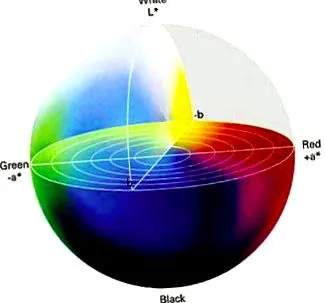
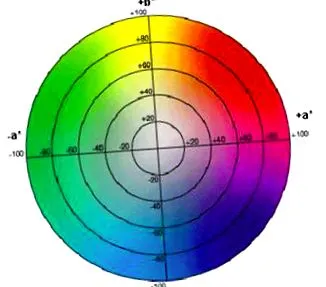
Pretože každé zobrazovacie zariadenie má svoj vlastný spôsob spracovania farieb, existuje štandardná metóda popisu charakteristickej farby každého zariadenia. To pomáha prenášať presné informácie o farbách z jedného zariadenia na druhé v priebehu celého pracovného toku.
Digitálne fotoaparáty, monitory a atramentové tlačiarne sú pravdepodobne najznámejšie súčasti pracovného toku digitálneho zobrazovania. Vedeli ste však, že softvér je najdôležitejšou súčasťou pracovného toku?
Čo je správa farieb?
Správa farieb popisuje celý počítačový systém používaný na presnú komunikáciu farieb medzi hardvérom a softvérom. Používa sa na popísanie vstupných charakteristík digitálneho fotoaparátu, na riadenie zobrazenia obrazu na monitore alebo na získanie vytlačeného obrazu, ktorý reprodukuje presne to, čo vidíte na monitore. Tiež je potrebné prenášať obrázky z jedného softvéru do druhého bez farebných nezrovnalostí.
Správa farieb je možná v systéme Microsoft Windows aj Apple Mac OS X. Systém má dlhú históriu a s každou novou verziou operačných systémov sa zvyšuje počet možností.
Na uľahčenie pochopenia správy farieb je potrebné vysvetliť niekoľko pojmov.
Profil sa dá porovnať s malým štítkom pripevneným ku každému obrázku a každému zobrazovaciemu zariadeniu. Tieto štítky popisujú konkrétne farby v systéme RGB (červená - červená, zelená - zelená a modro - modrá) aj v špecifickom jazyku správy farieb. Týmto spôsobom počítač a program poznajú farebný ekvivalent v reálnom svete (v laboratóriu), ktorý zodpovedá hodnotám RGB digitálneho obrazu.
Profily môžu ďalej obsahovať hodnoty CMYK namiesto hodnôt RGB (napríklad pre ofsetovú tlač). Pretože zostávame v poli pracovného toku RGB čistý, v tomto texte sa nezameriavame na farebné priestory CMYK.
Každý typ fotoaparátu má svoj vlastný spôsob vnímania farieb, rovnako ako každý typ monitora má svoj vlastný spôsob zobrazovania farieb. Tlačiarne majú tiež vlastnú škálu tlačiteľných farieb, ktoré sa líšia podľa typu, atramentu a papiera. Táto farebná škála sa nazýva farebný priestor. Farebný priestor popisuje všetky farby, ktoré dokáže spracovať zobrazovacie zariadenie.
Najbežnejším farebným priestorom je sRGB. Opisuje priemerný farebný priestor, ktorý dokáže zobraziť štandardný monitor. Väčšina digitálnych fotoaparátov dokáže snímať obrázky vo farebnom priestore sRGB a väčšina tlačiarní dokáže správne tlačiť obrázky v sRGB. Existujú však väčšie farebné priestory, napríklad ProPhoto RGB, Adobe RGB 1998, Wide Gamut RGB.
Tieto farebné priestory sa používajú, keď sa vyžaduje maximálna kvalita. Vo väčšine prípadov je však sRGB najlepšou voľbou.
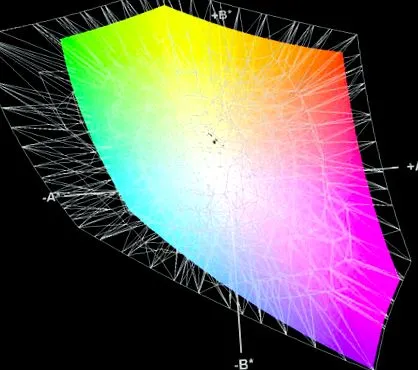
Obrázok 1: Porovnanie medzi sRGB (vnútorný, farebný) a Adobe RGB (vonkajší, okraje)
Profily môžu byť vložené do obrázkov, čo je nevyhnutné pre farebnú komunikáciu medzi zobrazovacími aplikáciami. Bez vstavaného profilu aplikácia nevie, aké farby v reálnom svete súbor obsahuje, pretože hodnoty RGB jednoduché nemajú nič spoločné s hodnotami v laboratórnom jazyku.
Fotoaparáty Sony Alpha dokážu snímať obrázky v režimoch sRGB alebo Adobe RGB. Ak nastavíte fotoaparát tak, aby snímal obrázky v prostredí Adobe RGB, budú zreteľne viditeľné na monitore fotoaparátu. Snímky nasnímané pomocou Adobe RGB možno rozpoznať aj podľa znaku _ na začiatku názvu súboru (príklad: image1234.jpg „sRGB; _image1234.jpg“ AdobeRGB) Ak stále máte pochybnosti o farebnom priestore zvolenom pri vytváraní obrázka, môžete si pozrieť informácie EXIF.
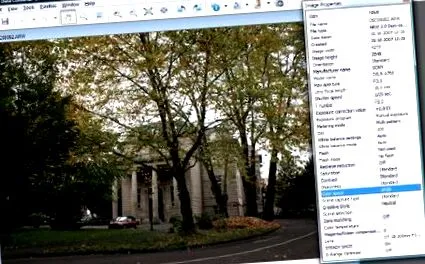
Správa farieb v softvéri Sony Image Data Converter SR (IDC SR)
Musíte len nastaviť niekoľko možností, aby ste dosiahli správny pracovný postup správy farieb. Vyberte si nastavenie (Nastavenia) v ponuke a otvorte dialógové okno správy farieb. Farbu pracovného priestoru môžete zvoliť zhora: Ak zvolíte sRGB, Adobe RGB alebo Wide Gamut RGB, IDC SR vždy zverejní spracované obrázky do požadovaného farebného priestoru. Ak je zvolené Nastavenia fotoaparátu (Nastavenia fotoaparátu), IDC SR použije pracovný priestor nastavený vo fotoaparáte. Môže to byť sRGB alebo AdobeRGB.
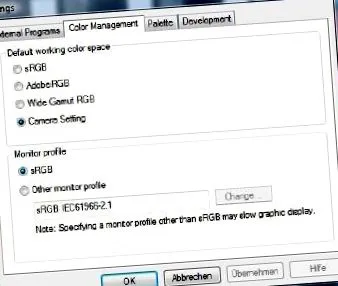
Pod pracovným priestorom nájdete nastavenie farieb monitora. Táto možnosť výrazne ovplyvní vzhľad obrázkov v IDC SR, takže ju musíte sledovať a občas skontrolovať, či sú nastavenia správne. Ak nemáte v systéme nainštalovaný konkrétny profil monitora, zvoľte sRGB.
Ak bol monitor dodaný so všeobecným profilom zobrazenia, nainštalujte tento profil v operačnom systéme a potom ho vyberte v príslušnej možnosti Iný profil monitora (Iný profil monitora).
Pre profesionálny pracovný tok je potrebná kalibrácia monitora (a tlačiarne). Jednotlivé profily monitorov vytvorené pomocou riešení správy farieb od iných výrobcov je možné zvoliť aj v sekcii profilov monitorov v ponuke správy farieb.
Pokiaľ bola kalibrácia vykonaná správne a v ponuke bol zvolený výsledný profil, je možné v programe Image Data Converter získať veľmi spoľahlivú kvalitu farebného zobrazenia.
Správne zobrazenie farieb v rôznych zobrazovacích softvéroch
Ak radi pracujete s ďalším zobrazovacím softvérom vyvinutým tretími stranami, uistite sa, že nastavenia správy farieb v tomto zobrazovacom softvéri sú rovnaké ako nastavenia v programe Image Data Converter na získanie zobrazenia. správna farba!