Program na písanie obrázkov
Nadpis "program na písanie obrázkov„Zdá sa mi triviálnejšie, ako je to v skutočnosti, ak by som vzal do úvahy počet tých, ktorí ma požiadali, aby som im odporučil takúto žiadosť; Existuje program na úpravu fotografií, ktorý vám neumožňuje pridávať textové správy k upraveným fotografiám? Ja si to nemyslím, tam je ľudia, ktorí majú iný názor a naďalej žiadajú o pomoc ... V takom prípade by program na písanie obrázkov mal byť!
Photoscape: program na úpravu obrázkov a ... na ne
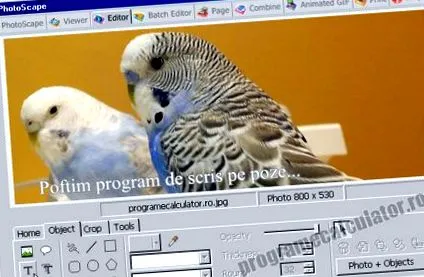
Úpravy obrázkov sú jednou z operácií, s ktorou sa väčšina z nás stretáva takmer každý deň, a preto by sme mali mať po ruke program, pomocou ktorého môžeme tieto operácie vykonávať. Našťastie máme širokú škálu takýchto programov, komerčne licencovaných aj bezplatných, takže nakoniec zostáva jedinou ťažkosťou výber. A samozrejme, ak sme profesionálni grafici, problém je samozrejme celkom jednoduchý, rovnako ako keď nikdy neupravujeme obrázky, ani nás to nikdy nenapadne. Čo však robíme, ak nie sme v žiadnom extréme. No v takejto situácii sú veci trochu komplikovanejšie.
Byť čestný, Photoscape je to program, ktorý, zdá sa mi, zhromažďuje viac negatívnych odkazov, ako by si zaslúžil. Samozrejme to nie je porovnateľné napríklad s Photoshopom. Photoscape je však zadarmo, zatiaľ čo najnovšia verzia Photoshopu stojí 699 dolárov. Potom sa krivka učenia môže trochu líšiť a je normálne, že to tak je, pretože Photoshop je program pre profesionálov v oblasti spracovania obrázkov, zatiaľ čo Photoscape je pre „obyčajnejších“ ľudí. Tí, ktorí nemusia nevyhnutne chcieť dokázať, že schudli 80 kilogramov, alebo že si podali ruku s Obamom.
Poďme sa teda pozrieť, čo tento program dokáže. Na začiatok si ho musíme stiahnuť, a to nespôsobuje žiadne ťažkosti. Jediným postrehom je, že počas inštalácie nám navrhuje inštaláciu Nitro PDF Reader. Pff ... čo ti môžem povedať? Nitro PDF Reader nejde o agresívny a neúnosný program, ako to bývajú panely nástrojov, ktoré nám ostatní „odporúčajú“, ale ak ho nepotrebujem, nevidím dôvod, prečo by som si ho nainštaloval. Nakoniec urobte, ako chcete.
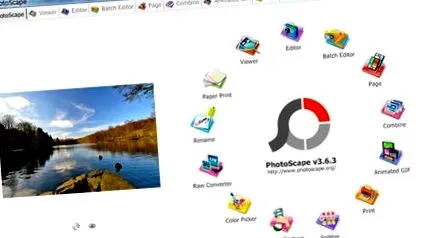
Photoscape: Prehliadač
Pomocou tejto možnosti môžeme prezerať jeden alebo viac obrázkov. V ľavom hornom rohu je zobrazený strom adresárov, v ktorom budeme hľadať naše fotografie/obrázky. Vpravo sú zobrazené miniatúry, obrázky aktuálneho adresára. Vpravo dole je ďalší palec, ktorý predstavuje aktuálny obrázok. Dvojitým kliknutím na jeden z dvoch miniatúr zodpovedajúcich aktuálnemu obrázku sa zobrazí na celú obrazovku. Taktiež na lište v dolnej časti okna máme sériu ikon, pomocou ktorých môžeme prezerať obrázky v aktuálnom adresári ako snímky, môžeme zobraziť aktuálny obrázok na celú obrazovku (ekvivalent dvojitého kliknutia na miniatúru), môžeme mať prístup k metaúdajom obrázkov (informácie EXIF), môžeme mazať, tlačiť alebo otáčať. Máme tiež možnosť podľa želania zmeniť veľkosť miniatúr na pravej strane okna; Na aktuálnom obrázku majú najväčšiu dostupnú veľkosť.
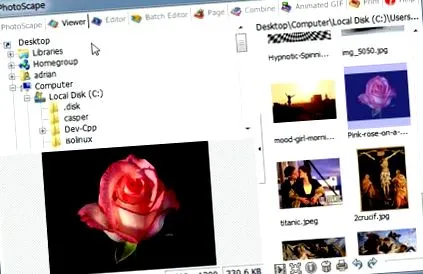
Photoscape: Editor
Na ľavej strane okna máme navigačný strom a miniatúry obrázkov obsiahnutých v aktuálnom adresári. Vpravo máme aktuálny obrázok otvorený v režime úprav. V pravom dolnom rohu okna máme nástroje na úpravy, pomocou ktorých upravíme náš obrázok:
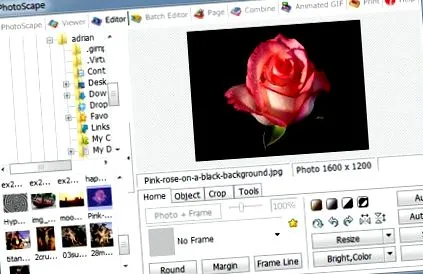
Pomocou možností na karte Domov môžeme „zarámovať“ obrázok, a to všetkými prostriedkami. Máme veľké množstvo preddefinovaných rámcov, ale môžeme si definovať aj vlastné vhodné parametre. Môžeme zaobliť rohy obrázka, môžeme ho zobraziť na určitom pozadí - akoby sme ho „nalepili“ na stenu - ktorej farbu môžeme definovať, môžeme definovať aj polohu obrázka vzhľadom na okraje steny, môže byť zarovnané alebo nie v rovnakej vzdialenosti od nich. Môžeme tiež definovať ohraničenie určitej hrúbky, farby, určitej veľkosti čiary atď.
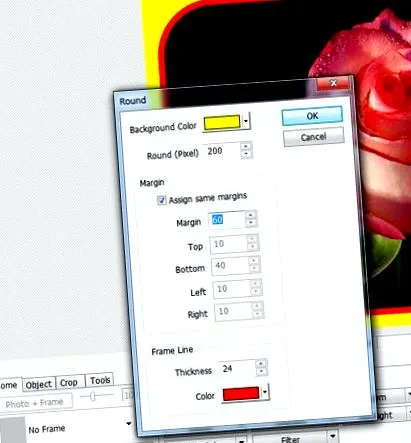
Photoscape: Editor »Objekt
Ďalšia karta, Objekt, obsahuje veľa objektov, ktoré je možné na našom obrázku prepísať. Jedná sa o rôzne geometrické obrazce, kontúry, ktoré je možné nastaviť manuálne, pokiaľ ide o hrúbku, typ čiary, farbu, tvar (počet rohov atď.). Alebo: rôzne obrázky, ikony atď. Prezentácia týchto možností by samozrejme trvala príliš dlho, nie je nič ťažké, treba si ich iba nacvičiť, to je všetko. Na jednom by som chcel trvať. Toto je možnosť pridať/prepísať text, ktorý je označený zvýrazneným „T“.
Môžeme tak pridať ľubovoľný text cez obrázok (obrázky všeobecne), s akýmkoľvek typom písma, ktoré máme nainštalované, v akejkoľvek farbe, zarovnané doľava/doprava alebo na stred, s tieňom alebo bez tieňa atď. Bohužiaľ, a to je veľký pokles programu, nie všetky grafiky sú hrateľné, takže zápis s diakritikou nie je možný, alebo som nenašiel, ako to urobiť.
Je možné mať určité nastavenia, niektoré znaky, ktoré sa tiež zobrazujú v iných jazykoch, s niekoľkými reproduktormi (napríklad: â) sú hrateľné, zatiaľ čo iné (a) nie. Aby bolo možné text usporiadať do niekoľkých riadkov, musí sa text zadávať ako taký, a ak po OK chceme presunúť alebo zmeniť veľkosť rámčeka, v ktorom sa text nachádza, môžeme to urobiť veľmi jednoducho ťahaním. Zmena veľkosti rámčeka automaticky zmení veľkosť znakov tak, aby bol text v danom ráme optimálne umiestnený. Ak po zadaní textu a zadaní OK chcete znova upraviť text a potrebujeme editačné okno, môžeme ho znovu otvoriť jednoduchým kliknutím pravým tlačidlom myši nad textom, ktorý určuje vzhľad rozbaľovacej ponuky, z ktorej musíte vyberte možnosť Upraviť vlastnosti. Ak chceme, môžeme text otáčať v ľubovoľnom uhle. Špeciálne symboly je možné pridať aj s voľbou „(úvodzovky - pod zvýraznenou možnosťou T).
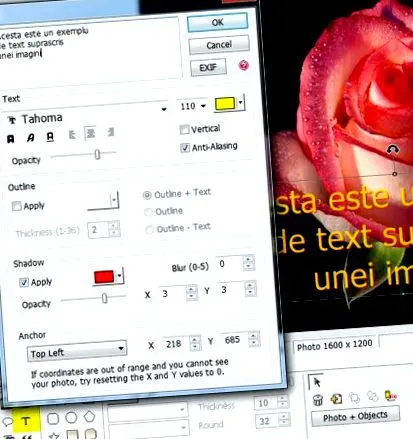
Photoscape: Editor »Orezať
tab Plodina umožňuje orezať obdĺžnikovú alebo eliptickú oblasť obrázka. Výber je možné prepísať alebo uložiť do samostatného súboru.
Photoscape: Editor »Nástroje
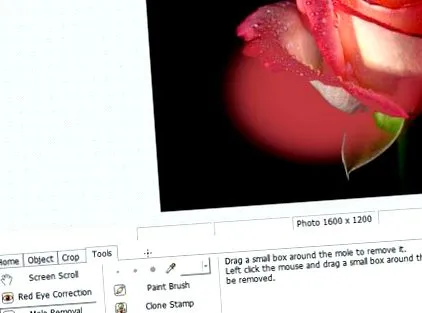
Náradie je karta, pomocou ktorej môžeme k obrázku pridať rôzne efekty. Pre každý efekt je vysvetlený jeho efekt, ale aby ste pochopili, ako fungujú, musia byť skutočne nacvičení. Napríklad efekt „odstránenia móla“ spôsobí difúziu farieb vo vybranej oblasti, čoraz intenzívnejšiu smerom do stredu (kde sa má považovať za „móla“), takže nakoniec už nie je viditeľné.
Photoscape: Dávkový editor
Dávkový editor: je to užitočný nástroj, ak chceme vykonať rovnaký typ spracovania na viacerých obrázkoch. Potrebujeme iba vybrať obrázky a použiť príslušné spracovanie. S jeho pomocou môžeme napríklad ohraničiť alebo „zarámovať“ veľké množstvo fotografií súčasne, bez toho, aby sme museli postup pre každú z nich opakovať. Pozor, obrázky by ste mali predtým orezať alebo zmeniť ich veľkosť, inak sa tak stane ex offo, čo zodpovedá veľkosti najmenšieho z nich.
Photoscape: Strana
Pomocou tejto možnosti môžeme vytvoriť koláž alebo album - niekoľko obrázkov usporiadaných tak, aby vytvorili jeden. Existuje veľa preddefinovaných formátov, pomocou ktorých môžeme ovládať umiestnenie obrázkov komponentov a ďalších parametrov. Ak chcete vložiť obrázok do koláže, jednoducho ho vyberte z navigačného stromu v ľavej časti okna a presuňte ho do príslušného poľa. Ak sa pomer strán obrázka líši od pomeru veľkosti poľa, časť obrázka sa vynechá. V skutočnosti môžeme manuálne vybrať tú časť obrázka, ktorá sa má zahrnúť do poľa.
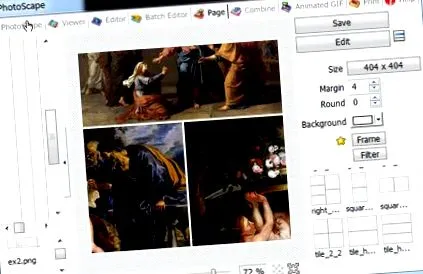
Photoscape: Kombinujte, animujte súbory GIF a tlačte
kombinovať: Funguje to trochu podobne ako predchádzajúca možnosť. Tentokrát obrázky jednoducho zlepíme dohromady a vytvoríme tak jeden horizontálny alebo vertikálny obrázok. Pretože je kombinácia v jednej veľkosti, už nie je potrebné obrázky orezávať.
Animovaný GIF: je to zaujímavá a príjemná možnosť. Vyberáme veľa obrázkov, najlepšie rovnakej veľkosti; môžu byť tiež rôznych veľkostí, ale je najjednoduchšie mať rovnakú veľkosť. Potom môžeme jediným kliknutím vytvoriť animovaný GIF. Môžeme nastaviť čas zobrazenia každej fotografie (rovnaký pre všetky), veľkosť GIF (rozlíšenie), rôzne špeciálne efekty atď.
Princ: výsledné obrázky môžeme vytlačiť. Môžeme to samozrejme urobiť aj tak, že obrázky uložíme a potom vytlačíme bez použitia aplikácie Photoscape. Ale Photoscape ponúka možnosti tlače v určitých formátoch (vizitka, pas).
Photoscape: Splitter
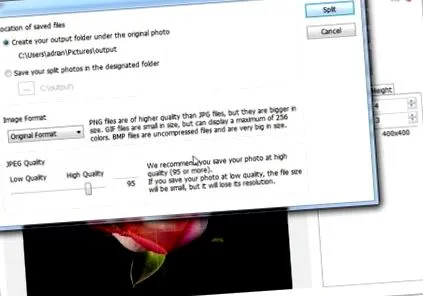
S rozdeľovač môžeme obrázok rozrezať na niekoľko kusov. V skutočnosti je celá fotografia rozdelená, podobne ako logická hra, na niekoľko n x m obrázkov, parametre je možné nastaviť manuálne. Na vyrezanie určitej časti obrázka používame vydanie » Plodina.
Photoscape: Kombinujte, animujte súbory GIF a tlačte
Ďalšie menej používané možnosti aplikácie Photoscame:
- Zachytenie obrazovky: umožňuje vytvoriť snímku obrazovky (toto je obrazovka za oknom aplikácie Photoscape). Môžeme zachytiť celú obrazovku alebo iba jej časť.
- Výber farieb: je možnosť, ktorú máme k dispozícii vo viacerých editoroch, umožňuje identifikovať farebný kód.
- Prevodník RAW: umožňuje prevádzať obrázky RAW do formátu JPG/JPEG.
- Premenovať: umožňuje premenovať veľa obrazových súborov.
- Papierová tlač: umožňuje tlač strojopisov.
- Vyhľadávanie tváre: prehľadáva na internete tváre, ktoré vyzerajú ako obrázok.
Photoscape je teda editor obrázkov, ktorý má nasledujúce výhody:
- je zadarmo a ľahko sa inštaluje;
- je ľahké sa naučiť a používať;
- umožňuje základné spracovanie obrázkov vrátane vkladania textu do obrázkov a vytvárania animovaných súborov GIF;
Jeho hlavné nevýhody sú:
- neumožňuje konverzie do a zo všetkých obrazových formátov alebo do/z bežných formátov;
- má obmedzený počet efektov a neumožňuje jemné spracovanie obrazu (na úrovni pixelov).
Ak spracovanie obrazu, ktoré chcete/chcete urobiť, nie je príliš veľa a zložité, Photoscape môže to byť riešenie, ktoré stojí za zváženie.