ThinkPad Care - ThinkPad Wiki
Menné priestory
Vedľajšie akcie
Obsah
- 1 Tipy na starostlivosť:
- 2 pokyny na starostlivosť od spoločnosti Lenovo
- 3 klávesnica
- 4 displej
- 5 fanúšikov
- 6 vo vnútri
- 7 TrackPoint Cap
- 8 Housing Part 1 - "Inside"
- 9 Bývanie, časť 2 - vonku
- 10 Znížte teplotu procesora/grafiky
- 11 Poškodenie kvapalinou/zaseknuté časti krytu
- 12 Zbierka odkazov
Tipy na starostlivosť:
Za prípadné upratovacie práce nepreberáme nijakú zodpovednosť - toto je iba zbierka tipov a trikov! Všetky práce sa vykonávajú na vaše vlastné riziko!
Pokyny na starostlivosť od spoločnosti Lenovo
Lenovo má tiež pokyny na starostlivosť
Nemecký preklad obsahuje chybu, správny je:
klávesnica
Niekedy sa drobná omrvinka, vlasy alebo prach zachytia na klávesnici alebo pod klávesmi.
Najlepšie s vysávačom, ale nepúšťajte sa len do toho! Jednoducho natiahnite ponožku, pančucháče alebo sieťku na mušky cez krk trubice a vysajte na strednej sile. Žiadny gombík teda nemožno nasať a „špinu“ potom môžete pomocou ponožky odhodiť. Alebo odstráňte klávesnicu, položte ju na bok a „vyraďte ju“, vyfúknite ju alebo ju očistite kefou s tvrdými štetinami (napríklad farbiacou kefkou, akou sa farbí vlasy). Kombinácia stlačeného vzduchu (z plechovky) a kefy (po nainštalovaní aj demontáži) tiež dobre funguje.
Tu je poznámka k čisteniu klávesnice fajčiara
Displej
Deti, spolužiaci alebo iní, ktorí vidia normálne zobrazenie ako dotykovú obrazovku alebo tabuľu. Výsledkom sú odtlačky prstov.
Mierne vlhká utierka z mikrovlákna funguje najlepšie! Utierky z mikrovlákna pôsobia mierne abrazívne, to znamená, že zachytávajú prach, ktorý môže poškriabať citlivé povrchy. Je preto veľmi dôležité, aby ste používali iba čisté uteráky! Utierka z mikrovlákna by mala byť mierne (!) Navlhčená. Ak je tkanina silne znečistená (mastné odtlačky prstov atď.), Je možné ju navlhčiť trochou čistiaceho prostriedku. Mali by sa používať čo najjemnejšie utierky z mikrovlákna. Výstraha! Čistiace prostriedky na okná alebo iné sklo môžu byť príliš agresívne a napadnúť povrch displeja!
Ak je displej veľmi vyťažený, môže byť užitočné naniesť aj ochrannú fóliu, táto „druhá koža“ účinne chráni displej pred poškriabaním! Pri „normálnom“ použití sa toho však nemožno vzdať, pretože ochranný film môže mať negatívny vplyv na čistotu obrazu zobrazeného na monitore.
Nikdy „nefičte“ s prstom na povrchu displeja. Nekašlite a kýchajte smerom k obrazovke. Ak je displej iba zaprášený, vyčistite ho prachovkou z pštrosieho peria. Potom displej vyzerá ako nový.
Ventilátor
Ak používate svoj ThinkPad v posteli, na textilnej podložke alebo v inom prašnom prostredí, prach sa nasáva cez sacie otvory na spodnej časti vane a zhromažďuje sa vo ventilátore alebo na vnútornej strane chladiacich rebier výstupných otvorov vzduchu.
Výsledkom sú stúpajúce teploty, pretože plsť prachu zabraňuje prúdeniu vzduchu.
Čistenie ventilátora a chladiča je popísané v článku Wiki Čistenie ventilátora.
Dodatočná práca: S demontovanou klávesnicou a opierkou dlaní (dodržujte záručné podmienky) - vysávač nastavený na stredný až nízky výkon - vysávať základnú dosku so zapnutým filtrom (napr. Nylonovou ponožkou). Tiež odstráňte prach z otvorov, najmä z tých okolo ventilačných otvorov. Pevne priľnavý prach možno odstrániť pomocou suchej štetiny (8 mm - 10 mm široké) a potom vysať.
- rečník Nie Nasajte, inak sa membrány odtrhnú!
- Musí byť vysávaný v oblasti kolesa ventilátora, blokujte ho, ako je popísané v článku Čistenie ventilátora!
Vo vnútri
Ak nastane vyššie uvedený prípad, prach nielen ľahko zachytí iba ventilátor, ale aj samotný ThinkPad. To nijako zvlášť nenarúša činnosť, pretože ochranné „filtre“ sú vždy prilepené k ventilačným otvorom, pre niektorých však môže predstavovať problém.
Z dobrého alebo horšieho hľadiska musí byť základná doska odstránená. Pozor strata záruky ! Všetko je tu samozrejmé. Všetko, čo vyzerá ako prach, sa utrie - nie mokré, ale vlhké! Používajte vysávač s kondómom! Majte po ruke HMM (na montáž). Fúkať pod základnú dosku môžete aj už spomínaným sprejom na stlačený vzduch a tenkou „slamkou“. Pozor! Neodlomujte žiadne komponenty!
TrackPoint Cap
Čiapka TrackPoint sa časom znečistí, pretože drsný povrch sa otrie o „špinu“.
Zložte čiapku TrackPoint a umyte ju v teplej vode s trochou prostriedku na umývanie riadu, tu vám tiež veľmi pomôže kefka na nechty.
Časť 1 krytu - „Vnútri“
Aj tu na puzdre vždy zostávajú nejaké nečistoty. Môže pochádzať od mastných prstov, od špiny, ktoré boli jednoducho rozmazané atď., Str.
Puzdro by malo byť utreté mäkkou handričkou navlhčenou v troche prostriedku na umývanie riadu. Je možné, že odolné škvrny bude treba trochu „namočiť“ a opatrne zotrieť, ale neškrabte, pretože to môže na puzdre zanechať nepekné stopy.!
Bývanie, časť 2 - vonku
Tu okamžite uvidíte mastné prsty a malé škrabance na pogumovanom povrchu.
Aj tu zvyčajne postačí mäkká, mierne vlhká handrička, ideálne mikrovláknová utierka! Na fóre ThinkPad sa robili experimenty s „detským olejom“, nanesením niekoľkých kvapiek oleja na pogumovaný povrch a jeho jemnou „čistou“ látkou distribuovanou ľahkým „leštením“, až kým už látka nenasiakne ďalším olejom alebo farbami. ukončil a teraz sa rieši). Nechajte zaschnúť a druhýkrát a naposledy vyleštite. Opäť necháme zaschnúť.
- Menšie škrabance na veku (potiahnuté) je možné odstrániť zubnou pastou alebo čistiacim kameňom.
- Vonkajšie sa osvedčili plastové utierky od ArmorAll.
- Ošetrte kryt displeja 2-3 kvapkami čistiaceho mlieka a potom ho utrite vlhkou handričkou. Veko potom vyzerá, okrem hlbokých škrabancov, ako nové.
Nižšia teplota procesora/grafiky
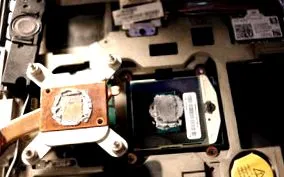
Pretože tepelné mazivo časom tvrdne, ťažko dokáže preniesť teplotu matrice (matrica = polovodičový čip = lesklý povrch grafickej karty alebo procesora) na chladič.
Ako funguje tepelná pasta:
Ak by ste sa mali pozrieť na povrch CPU, GPU alebo v niektorých modeloch na čipovú sadu a chladič pod mikroskopom, mali by ste pocit, že sa pozeráte na Alpy. Hladký povrch vyzerá voľným okom, ale nie je úplne rovnomerný a bez škrabancov. Vďaka vzduchom vyplneným „dutinám“ medzi kontaktnými plochami mohol prestup tepla prebiehať dosť zle. Tepelná pasta vyplňuje tieto „dutiny“, čo zvyšuje kontaktnú plochu chladiča na CPU.
Starú tepelnú pastu je potrebné dôkladne odstrániť; veľmi užitočné je použitie látok namočených v izopropanole. Je jej dovolené Nie byť poškriabaný ostrými predmetmi, pretože by to mohlo poškodiť chladič alebo zomrieť. Nová tepelná pasta by sa mala nanášať iba veľmi riedko. Za týmto účelom položte malú kvapku na zodpovedajúcu matricu a rovnomerne ju rozdeľte pomocou kreditnej karty alebo podobného produktu.
Tepelné mazivo bolo nanesené v správnej hrúbke, keď matrica procesora cez ňu ledva presvitala.
Absolútne nie: Namierte na, zapnite chladič, stlačte, „hotovo“! Keby ste to urobili, tepelná pasta by sa rozložila nerovnomernejšie, ako keby ste to robili ručne, nedostala by sa do všetkých rohov a vznikali by „tepelné problémy“. Aj keď stred jadra je bodom s najväčším počtom tepla, vydáva ho celý kryt procesora! Je nevyhnutné zabezpečiť, aby pasta nebola kontaminovaná časticami nečistôt!
Nájdite správnu tepelnú pastu:
Na fóre ThinkPad boli odporúčané rôzne WLP: Odkaz na vlákno
Poškodenie kvapalinou/zaseknuté časti krytu
Môže sa stať, že tekutina, v najhoršom prípade „sladké veci“, vyleje a notebook utopí.
Ako je popísané v článku Prvá pomoc v prípade poškodenia tekutinou, očistite postihnuté časti (základná doska, klávesnica atď.) Izopropanolom.
Zber odkazov
- Čistenie klávesnice fajčiara - ako sa zbaviť tabakového zápachu?
- Zastavte maratón fanúšikov ThinkPadu (ThinkPad-Forum.de)
- Ako sa starám/čistím svoj Thinkpad (ThinkPad-Forum.de)
- Výsledky čistenia veka IBM/Thinkpad detským olejom (ThinkPad-Forum.de)
Tu je ďalší príklad ochladenia, keď boli použité nesprávne prostriedky údržby