Transformujte existujúce tvary na nové pomocou nástrojov na tvarovanie
Transformujte existujúce tvary na nové pomocou nástrojov na tvarovanie
Po predstavení nových tvarových nástrojov v predchádzajúcom článku uvádzame prvé príklady s „stavebnými pokynmi“. Príklad 1 ukazuje, ako je možné prednú časť motorového vozidla vyrobiť zo štyroch tvarov, a príklad 2, ako je možné vytvoriť obrys domu pomocou desiatich tvarov. Obe riešenia ukazujú, že výsledkom je vlastne JEDEN objekt - s jednotnou výplňou a obrysovou čiarou.
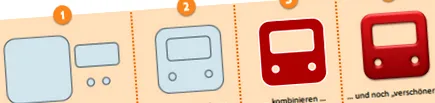
Prvý príklad: Vytvorte 1 zo 4
- Dvakrát kreslím za rozloženie prednej časti motorového vozňa Zaoblený obdĺžnik a dať s nástrojom elipsa dva kruhy rovnakej veľkosti.
- Tieto štyri predmety som položil na seba.
- Potom označím všetky štyri objekty a zvolím príkaz Kombinácia tvaru. Výsledkom je, že štyri objekty sa „zlúčia“ do nového tvaru, v ktorom sú „vyrazené“ plochy pre okná a žiarovky.
- Pre tento nový tvar som sa rozhodol pre Nástroje/formát na kreslenie - Typy tvarov -Intenzívny účinok výplň s 3D vzhľadom. Ukazuje obzvlášť dobre, že sa skutočne objavil JEDEN nový tvar.
Nasledujúca ilustrácia zobrazuje porovnanie s programom PowerPoint 2007, kde ešte neexistovali príkazy Tvar.
- Aj tu sú na začiatku štyri objekty, ktoré príkaz použijem Skupina spojiť do jedného objektu.
- Potom priradím zoskupeniu rovnakú náplň ako v roku 2010 (Intenzívny účinok). Ale tentokrát - ako je vidieť nižšie vpravo - sa efekt aplikuje na každý prvok v zoskupení.
| Štyri objekty namiesto iba jedného: Takto by vyzeral výsledok v aplikácii PowerPoint 2007 pre zoskupený objekt - efekt výplne sa použije na každý z jednotlivých prvkov |
Druhý príklad: Vyrobte 1 z 10
- Ako východiskový bod pre dom ho používam osemkrát obdĺžnik, a trojuholník pre strechu a - pre strešné okno - tvar meškanie (z kategórie Tvary vývojový diagram).
- Označím všetky tvary okrem obdĺžnika pre komín a zvolím príkaz Kombinácia tvaru.
- Nakoniec zlúčim novovytvorenú kombináciu s komínovým obdĺžnikom s Tvarová únia.
V kroku 2 vyššie uvedeného obrázka môžete veľmi dobre vidieť, ako sa domový obdĺžnik a strešný trojuholník spoja a vytvoria objekt so spoločnou obrysovou čiarou. Pri pridávaní „komína“ sa táto obrysová čiara opäť prispôsobí. V predchádzajúcich verziách programu PowerPoint som to mohol urobiť iba tak, že som pomocou nástroja nakreslil obrys domu Tvar od ruky stopa. V roku 2010 teda potrebujem menej úsilia.
Takto prinesiem štyri tvarové nástroje na (pracovnú) plochu
Pretože príkazy tvaru existujú, ale nemožno ich nájsť na pracovnej ploche, je najskôr potrebné vykonať malú úpravu. Môžem do toho dať príkazy Stuha alebo v Panel s nástrojmi Rýchly prístup zabudovať. Toto je cesta pre panel rýchleho prístupu; vzťahuje sa to aj na prispôsobenie pásky ponuky.
- Kliknite pravým tlačidlom myši na ikonu Lišta pre rýchly prístup Zavolám príkaz na prispôsobenie.
- V dialógovom okne, ktoré sa teraz zobrazí Možnosti programu PowerPoint Označujem v ľavom zozname pod Vyberte príkazy filter Príkazy nie sú na páske.
- V zozname nižšie kliknem na ktorúkoľvek položku a napíšem „S“. To ma privádza k príkazom, ktoré začínajú na „S“, bez dlhého posúvania.
- Príkazy Kombinácia tvaru, Križovatka tvaru, Odčítanie tvaru ako napr Tvarová únia Potom som zostrojil kliknutím na tlačidlo Pridať jeden za druhým v Lišta pre rýchly prístup a. Výsledkom je, ako je uvedené nižšie, že obsahuje štyri nové príkazy, ktoré sú teraz ľahko prístupné jediným kliknutím myši.