Všetky informácie o tabletoch
Držiak tabletu
Držiak tabletu
- Tlačidlo Štart: Vykonáva funkciu zapínania a vypínania tabletu;
- Pripojovacia zástrčka Cast:Do tohto konektora sú vložené slúchadlá, interné reproduktory sa automaticky deaktivujú po vložení slúchadiel;
- Micro USB zástrčka: Slúži na pripojenie tabletu k počítaču PC/Mac/Laptop pomocou kábla USB alebo na nabíjanie, ak bol produkt vyrobený s touto funkciou;
- Nabíjacia zástrčka: Slúži na pripojenie tabletu k nabíjačke;
- Tlačidlo späť: Vykoná funkciu návratu na predchádzajúcu obrazovku;
- Tlačidlo hlavnej ponuky: Vykoná funkciu návratu do hlavnej ponuky;
- Tlačidlo na pozadí: Zobrazí všetky aplikácie bežiace na pozadí;
- Tlačidlo momentky: Zachyťte obrazovku;
- Tlačidlo hlasitosti -: Vykonáva funkciu zníženia úrovne hlasitosti prehrávania zvuku;
- Tlačidlo hlasitosti +: Vykonáva funkciu zvýšenia úrovne hlasitosti prehrávaného zvuku;
- Tlačidlo rýchlych možností: Zobrazí ponuku rýchlych možností vpravo;
- Zobrazenie hodín;
- Zobrazenie aktivity Wi-Fi
- Zobrazenie stavu batérie
2. Sprievodca správnym a efektívnym používaním tabletu
Správne a efektívne používanie je spôsob, ktorý vedie k čo najdlhšej životnosti vášho tabletu.
- Nainštalujte iba aplikácie, ktoré často používate, a vymažte nepotrebné aplikácie;
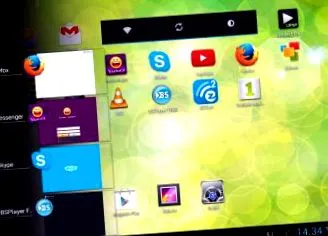
- Zastavte spustenie aplikácií na pozadí. Tie bránia fungovaniu tabletu a znižujú autonómiu. Ako na to: Kliknite na tlačidlo „Pozadie“, potom potiahnite každý číselník aplikácií vľavo/vpravo alebo hore/dole, podľa prípadu, kým všetky nezmiznú;
- Nečistoty na dotykovej obrazovke môžu viesť k nesprávnej obsluhe;
- Zabráňte kontaktu tablety s tekutinami akéhokoľvek druhu;
- Nepoužívajte predmety alebo materiály, ktoré by mohli spôsobiť poškriabanie povrchu dotykovej obrazovky;
- Na ochranu tabletu používajte kryt;
- Odporúčame vám nepoužívať tablet, ktorý je pripojený k nabíjačke. Nehoda pri manipulácii v takomto stave môže viesť k zničeniu konektorov;
- Vždy vykonajte úplné nabitie.
3. Inštalácia/odinštalovanie aplikácií
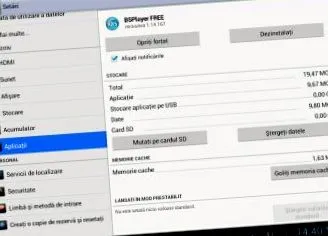
Odporúčame inštalovať zabezpečené aplikácie (stiahnuté z oficiálnych obchodov s aplikáciami, napríklad Google Play). Pri inštalácii si stiahnite aplikáciu a postupujte podľa pokynov na obrazovke tabletu. Ak chcete odinštalovať aplikácie, prejdite do nastavení tabletu, vyberte možnosť „Aplikácie“, vyberte aplikáciu, ktorú chcete odinštalovať, kliknite na tlačidlo „Odinštalovať“ a potvrďte odinštalovanie.
Pomocou resetovacieho tlačidla resetujete tablet bez straty údajov (vykonáva rovnakú funkciu ako resetovacie tlačidlo v počítači). Odporúča sa používať ho v prípadoch, keď tablet už nereaguje na príkazy, keď operačný systém spadne pri štarte alebo keď sa tablet po stlačení vypínača nespustí. Na stlačenie použite kancelársku sponku, ihlu, špáradlo alebo akýkoľvek iný ostrý predmet.
5. Obnovte výrobné nastavenia
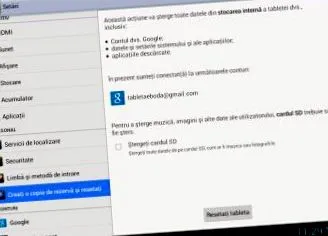
Všeobecné resetovanie je spôsob, akým sa tablet vráti do základného režimu, pričom sa odstránia vami nainštalované aplikácie, údaje aplikácií, údaje účtu Google a nastavenia tabletu. Tento typ resetovania odporúčame, keď tablet už nefunguje správne alebo ste odstránili dôležité súbory/aplikácie.
- Zapnite tablet;
- Prístup k nastaveniam tabletu;
- Prejdite na možnosť „Vytvoriť zálohu a resetovať“;
- Vyberte možnosť „Obnovenie výrobných nastavení“;
- Ak chcete tiež vymazať dokumenty, obrázky, filmy atď., Začiarknite možnosť „Odstrániť kartu SD“;
- Kliknite na tlačidlo „Resetovať tablet“
- Kliknite na tlačidlo „Odstrániť všetko“
6. Nakonfigurujte 3G modemy
Pripojte 3G USB modem k tabletu pomocou kábla OTG a postupujte podľa nasledujúcich pokynov:
- Vstúpte do ponuky tabletu;
- Vyberte možnosť „Nastavenia“;
- V kategórii „Bezdrôtové pripojenie a siete“ vyberte možnosť „Viac“;
- Vyberte možnosť „Mobilné siete“;
- Povoliť „dátový roaming“;
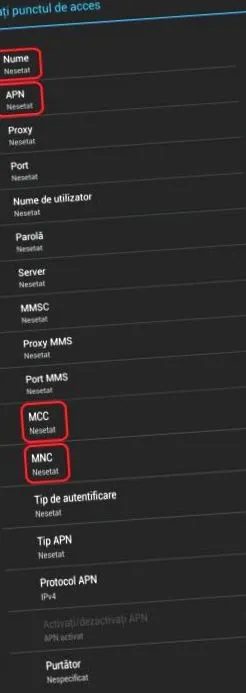
- Vyberte možnosť „nový APN“;
- Pridajte názvy, APN, MCC, MNC, ako je uvedené nižšie, pre každú mobilnú sieť.
- NÁZOV: APN
- APN: internet
- MCC: 226
- MNC: 05
- NÁZOV: Mobilný internet
- APN: internet.vodafone.ro
- MCC: 226
- MNC: 01
- NÁZOV: Vodafone Live
- APN: live.vodafone.com
- MCC: 226
- MNC: 01
Poznámka: Ak sa internetová služba nespustila, upravte APN kliknutím na ňu, potiahnite prstom nadol na možnosť „Typ overenia“, vyberte „Žiadne“, uložte APN pomocou klávesu „Ponuka“ zariadenia.
- NÁZOV: Orange internet
- APN: net
- MCC: 226
- MNC: 10
- NÁZOV: Cosmote Connect Mobile
- APN: širokopásmové pripojenie
- MCC: 226
- MNC: 03
Pozor: Zoznam kompatibilných modemov USB zodpovedajúcich každej verzii tabletu/softvéru je uvedený v časti „Na stiahnutie“. Postupujte podľa štyroch krokov výberom kategórie a modelu tabletu a stiahnutím súboru so zoznamom kompatibilných modemov.
7. Prepísanie softvéru/aktualizácia softvéru
Robí sa to ľahko a nevyžaduje to veľa času. Všetko, čo potrebujete, je počítač/notebook a pripojenie na internet.
Kroky na opätovné zapnutie/aktualizáciu mäkkého tabletu:
- Prejdite na webovú stránku: www.e-boda.ro;
- Na paneli s ponukami vyberte možnosť „Stiahnuť“;
- V kroku 1 vyberte kategóriu „Tablet PC“;
- V kroku 2 vyberte model tabletu;
- Voliteľne v kroku 3 vyberte požadovanú verziu softvéru;
- V kroku 4 môžete prípadne zvoliť možnosť „Firmvér“;
- Stiahnite softvérový súbor, dokument s pokynmi na aktualizáciu a aktualizačnú aplikáciu (ak je to potrebné) do počítača/notebooku;
- Otvorte súbor s pokynmi na aktualizáciu a postupujte podľa uvedených krokov.
Spôsoby, ako kontaktovať službu E-Boda:
Aby ste mali prospech z kvalitnej opravy a aby to neovplyvnilo záruku na výrobok, odporúčame vám, aby ste vykonali akékoľvek opravy na servisnej jednotke E-Boda alebo na inom servise schválenom spoločnosťou E-Boda pre váš produkt. Ak vykonáte opravu v neschválenom servise, záruka na produkt stratí.
Akýkoľvek výrobok, ktorého chyba sa vyskytla v dôsledku nesprávneho použitia alebo uvedenia do prevádzky, predstavuje pozáručnú záruku.
Najbežnejšie príčiny, ktoré vedú k strate záruky, sú: kontakt s kvapalinami, použitie alebo uvedenie do prevádzky inými spôsobmi, ako sú odporúčané, napájanie iným než stanoveným napätím, odpečatenie produktu alebo neoprávnený servis, rozbitie alebo ohnutie zástrčiek, nedostatok alebo úprava identifikačná séria.
Pozor: Ak služba E-Boda nemá na sklade alebo nemôže zaobstarať materiál potrebný na opravu, je povinná ponúknuť riešenie, ktorým môže byť jedno z nasledujúcich:
- Zaradenie zákazníka na zoznam čakateľov
- Návrh nahradiť produkt podobným alebo novším modelom generácie, ktorý ponúka zľavu z bežnej predajnej ceny.