Ako vypočítať posledný (alebo prvý) deň v mesiaci podľa vzorca ExcelNova

Každý, kto bude vytvárať samo-aktualizujúce sa prehľady, je zvyčajne konfrontovaný s tým, ako môže automaticky vytvárať dátumy, napríklad koniec mesiaca alebo prvý mesiac.
Excel nám ponúka dve možnosti výpočtu na konci mesiaca:
- Pomocou vzorca END OF MONTH ()
- Pomocou vzorca DATE () a malého triku
Pri druhom variante nájdete aj prvý v mesiaci!
V tomto príspevku vysvetľujem tieto dve funkcie.
Na výpočet posledného dňa v mesiaci má Excel konkrétny vzorec s názvom KONIEC MESIACA (). To už bolo k dispozícii v doplnku analytických funkcií, a preto bolo potrebné najskôr doplnok aktivovať, aby ho bolo možné použiť. Od Excelu 2013 sa to však už objavilo v štandardnej škále vzorcov.
Vysvetlenie syntaxe MONTH END ():
Syntax vzorca je nasledovná:
= Koniec mesiaca (počiatočný dátum; mesiace)
The Dátum začatia Argument je, ako už názov napovedá, počiatočný dátum, na základe ktorého sa počíta posledný deň v mesiaci. V praxi je to zvyčajne aktuálny dátum alebo požadovaný dátum začatia projektu, pre ktorý sa má počítať posledný deň budúceho mesiaca.
The Mesiace Argumentom je počet mesiacov pred alebo po dátume začatia. Mesiac, v ktorom je počiatočný dátum, je tu vždy 0! Môžu sa použiť kladné aj záporné hodnoty.
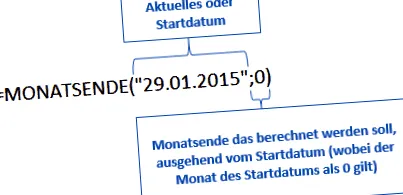
Aktuálny príklad = KONIEC MESIACA („01/29/2015“; 0) vráti posledný deň v januári 2015: 31.01.2015
Vypočítajte koniec mesiaca v budúcnosti
Nastavením napríklad mesiacov na 3 povieme vzorcu, že chceme, aby bol posledný deň mesiaca, ktorý je v budúcnosti 3 mesiace,.
Opäť: Jan = 0, Feb = 1, Mar = 2, Apr = 3
Vzorec = KONIEC MESIACA („01/29/2015“; 3) vráti 30. 4. 2015.
Vypočítajte koniec mesiaca v minulosti
To isté platí pre posledných pár mesiacov. Teraz už len počítame dozadu.
S ktorou dostaneme 30. 11. 2014 vrátený z Excelu.
Pomocou DÁTUM môžeme dosiahnuť to isté ako KONIEC MESIACA, a to aj s menším úsilím, zvlášť keď vytvoríme správu, v ktorej musíme vykresliť niekoľko koncoviek mesiaca.
MONTH () je štandardná funkcia dátumu a času a používa sa na vytvorenie dátumu pomocou vzorca alebo ručne.
Vysvetlená syntax MONTH ():
Syntax vzorca DATE vyzerá takto:
= DATE (rok; mesiac; deň)
Argumenty v tomto vzorci sú samy osebe: Argument rok sa používa na nastavenie roku v dátume, ktorý sa má vytvoriť. mesiac sa používa okolo mesiaca a Deň nastaviť deň.
Príklad vzorca s DATE ()
V tomto príklade je rok 2015 nastavený ako konštantný. Aby sme pri kopírovaní vzorcov nemuseli zadávať každý mesiac číslo ručne, použil som vzorec ROW () a spojil som ho s bunkou A1.
Vypočítajte prvý deň v mesiaci
Ak by sme zadali = DATE (2015; riadok (A1); 1), program Excel by to vyhodnotil ako 1. 1. 2015.
Vytvorenie prvého v mesiaci pomocou vzorca je preto pomerne ľahké.
Vypočítajte posledný deň v mesiaci
Výpočet posledného dňa v mesiaci je rovnako ľahký. Musíte len pochopiť, ako program Excel počíta dátumy.
Ak chcete vypočítať prvý deň mesiaca s DATE, zadajte 1 pre argument deň. Ak chcete 2., je to 2. atď.
Excel chápe dni ako číselný rad. Číselný rad môže byť nielen stúpajúci, ale aj zostupný. Preto môžeme tiež zadať 0 alebo -1 atď.
Excel potom chápe 0. deň v mesiaci ako deň, ktorý prichádza pred 1. dňom v mesiaci. Inými slovami, posledný deň v predchádzajúcom mesiaci! Môžeme to využiť.
Ak chceme vypočítať posledný januárový deň, vzorec by vyzeral takto:
Výsledkom bude 31. január 2015.
Keby sme Formula je stále dynamická chcete vytvoriť, vyzerá to takto:
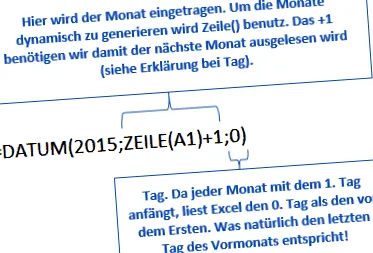
Ak tento vzorec skopírujete do ľubovoľnej bunky v novom pracovnom hárku a skopírujete ho nadol, vypočíta sa koniec každého mesiaca za rok 2015.!
V Číne komunistická strana zakazuje spomínať na internete výročie masakru Tchien-an-men (4. júna 1989). Vynaliezaví Číňania preto istý čas používali kód, keď o ňom písali na blogoch: 35. júna.
Excel samozrejme tento dátum vyhodnotí správne:-)