IOS - Safari Ako používať nový Správca sťahovania iSTYLE RO
Ak vlastníte počítač Mac a používate Safari, potom viete všetko o Správcovi sťahovania. Pre používateľov mobilných zariadení Apple, ako sú iPhone alebo iPad, je to novinka pre iOS 13 a iPadOS.
Správca sťahovania obsahuje zoznam vašich stiahnutí z webu, keď používate Safari. Môžete vidieť priebeh sťahovania, zoznam všetkých stiahnutých súborov a ľahký prístup k umiestneniu, kde boli súbory uložené.
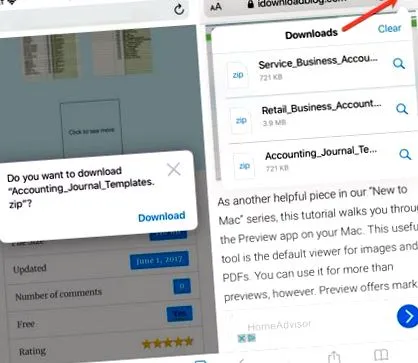
Kde je Správca sťahovania v prehliadači Safari?
Ikona pre Správcu sťahovania v prehliadači Safari pre iOS sa zobrazí, iba ak máte na stiahnutie súbory na stiahnutie. Ikona sa zobrazí ako šípka smerujúca nadol, podobne ako pri „sťahovaní“ v rôznych aplikáciách.
Klepnutím na ikonu sa zobrazí kompletný zoznam súborov stiahnutých z webu. Môžete sa dotknúť jedného a otvorí sa miesto, kde bolo uložené v zariadení.

Ako spravovať sťahovanie?
Ak klepnete na ikonu Správca sťahovania, zobrazí sa možnosť tieto položky odstrániť. Okrem toho môžete jednu odstrániť tak, že potiahnete prstom sprava doľava a stlačte kláves Odstrániť.
Vaše stiahnuté súbory Safari sa predvolene zobrazujú v novom priečinku s názvom Stiahnuté súbory, ktorý je na iCloud Drive. Získate tak rýchly a ľahký spôsob, ako vyhľadať všetky stiahnuté súbory, ale zároveň môžete podľa potreby zmeniť umiestnenie sťahovaných súborov.
- Otvorte Nastavenia a klepnite na Safari
- V časti Všeobecné vyberte možnosť Súbory na stiahnutie
- Vyberte umiestnenie v časti Uložiť stiahnuté súbory ZAPNUTÉ
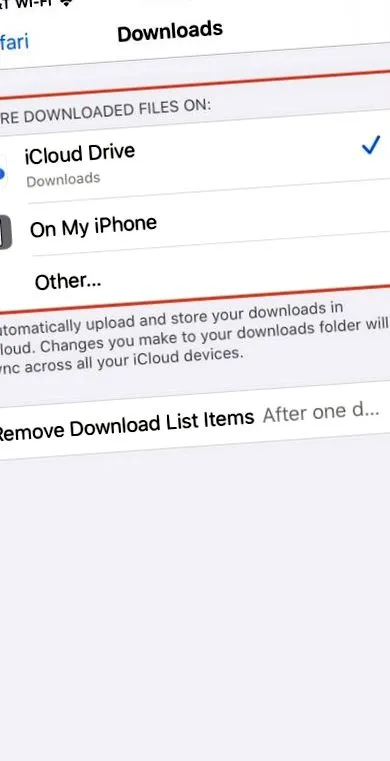
Ikona Správcu sťahovania zmizne po jednom dni. Toto je predvolené nastavenie, ale môžete ho zmeniť.
- Otvorte Nastavenia a klepnite na Safari
- V časti Všeobecné vyberte možnosť Súbory na stiahnutie
- Kliknite na Odstrániť položky zoznamu sťahovaných súborov
- Tieto súbory môžete vymazať nasledovne: Po jednom dni (predvolené nastavenie), Po úspešnom stiahnutí alebo Manuálne
Potom môžete pomocou šípok v ľavom hornom rohu aplikáciu zavrieť.
Čo ešte môžete robiť s nástrojom Správca sťahovania?
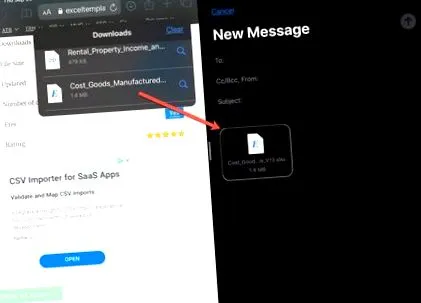
Po otvorení Správcu sťahovania v prehliadači Safari môžete súbory presúvať z inej aplikácie. To je obzvlášť užitočné, ak na svojom iPade používate Split View alebo Slide Over. Tu je príklad:
Počas písania nového e-mailu v Split View alebo Slide Over máte otvorený Safari (funguje v oboch variantoch). Klepnutím otvoríte Správcu sťahovania v prehliadači Safari a potom presuniete súbor na e-mail, ktorý napíšete v Pošte.
Ďalšou výhodou aplikácie Download Manager je, že môže pracovať na pozadí. Ak si teda stiahnete veľký súbor, môžete pokračovať v práci a súbor sa stiahne bez problémov. To znamená, že môžete svoje zariadenie naďalej používať a po dokončení sťahovania sa vrátiť do priečinka Správca sťahovania alebo do priečinka Stiahnuté súbory.