Môj nový počítač - štruktúra
Tentokrát bude veľa obrázkov a relatívne málo textu. Pri zostavovaní počítača sa pokúsim čo najjasnejšie predstaviť všetky podrobnosti.
Krok 1: Príprava prípadu
Pretože používam použité puzdro, dištančné prvky sú už naskrutkované do nosnej dosky.
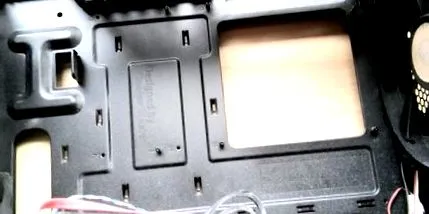
K základnej doske je celkovo 6 rozperiek. Aby sa upevňovacie skrutky nestratili, boli pred uskladnením skrinky zaskrutkované do rozperiek.
V tomto prípade už bola pravdepodobne nainštalovaná doska Micro ATX. Preto sa rozpery zhodujú s otvormi v základnej doske.
Dva montážne otvory vľavo hore sú hneď vedľa zvukových pripojení na zadnom paneli.
Zapínanie vpravo hore je nad 8-pinovým ATX 12V konektorom.
Otvor vpravo dole je vidieť pod konektorom ventilátora CPU.
Posledné dva upevňovacie body sú vľavo dole na základnej doske v jednej línii s dvoma slotmi pre RAM.
Aký formát má vaša základná doska. Bez ohľadu na to, či ide o ATX alebo Micro ATX, Cooler Master vyrazil do plechu montážny plán pre rozpery.
Na tomto obrázku vidíte jeden rozperný krúžok pre našu základnú dosku. Zaskrutkuje sa do upevňovacieho bodu „I“. Dištančné prvky musia byť zaskrutkované v správnych polohách, inak by mohlo dôjsť ku skratom na základnej doske. To by bol úplný odpis, ktorému by ste sa určite mali vyhnúť.
Skôr ako si základná doska nájde svoje miesto v kryte, musí byť zasunutý kryt zadného panelu I/O.
Lunetu je možné použiť v dvoch polohách. Samozrejme, najskôr som časť umiestnil nesprávnym smerom. Ale takto to teraz v prípade sedí.
Krok 2: Vložte CPU
Pred vložením základnej dosky do skrinky je potrebné najskôr nainštalovať procesor a ventilátor procesora.
Najlepšie je umiestniť dosku na krabicu na pripevnenie CPU.
Kolík CPU je vybraný v dolnom rohu zásuvky AM4. Používa sa na správne vyrovnanie CPU pri jeho vkladaní do pätice. Tento roh je tiež označený symbolom trojuholníka na základnej doske.
Označený roh nájdete aj na našom procesore AMD Ryzen.
Pred vložením CPU musí byť pätica odblokovaná páčkou na boku.
Po vložení CPU treba zásuvku opäť uzavrieť zatvorením páky na boku. Na obrázku sú vidieť dve trojuholníkové značky. Ako je znázornené na fotografii, musia smerovať rovnakým smerom.
Krok 3: Zostavte ventilátor procesora
Je procesor správne usadený v sokete? Potom je možné v ďalšom kroku nainštalovať chladič procesora.
Plastové lišty zobrazené na tomto obrázku sú potrebné na namontovanie ventilátora CPU na AMD Athlon. V prípade ventilátora procesora Ryzen je potrebné ich demontovať.
Tu vidíte nosnú dosku, do ktorej je zaskrutkovaný chladič CPU. Plech sedí na zadnej strane základnej dosky.
Pred umiestnením chladiča CPU na procesor je potrebné na procesor naniesť tepelnú pastu. Krabicový chladič procesora Ryzen je výnimkou, pretože tu, ako vidíte, bola termálna pasta nanesená už vo výrobe.
Najskôr vložte všetky skrutky. Potom postupne do kríža dotiahnite. Pretože sa ventilátor pri dotiahnutí nesmie nakláňať. Chladič CPU je po utiahnutí správne usadený, keď leží na plocho.
Krok 4: Vložte základnú dosku a pevne ju zaskrutkujte
Teraz musí byť základná doska vložená do krytu.
Pri vkladaní základnej dosky do skrinky musíte v skutočnosti zvážiť iba tri veci:
- Počet montážnych otvorov na základnej doske a počet rozperiek musia byť rovnaké.
- Montážne otvory základnej dosky musia presne sedieť nad rozperami na zaskrutkovanie.
- Pripojenia zadného panelu I/O musia sedieť presne v strede otvorov v paneli I/O.
Krok 5: Pripojte integrované konektory
Bola základná doska do puzdra úspešne zaskrutkovaná? Potom je čas pripojiť káble k palubným konektorom.
Pripojenia na predný panel
Najskôr vyhľadajte konektor na základnej doske a potom zodpovedajúce káble.
Manuál pre Gigabyte M450M S2H si môžete stiahnuť tu. Pre káblové pripojenie môžete vytvoriť malý náčrt.
Celé to teda vyzerá prepojene.
Pripojenie zvuku HD
Jeden kolík bol vynechaný z zvukového konektora HD.
To znamená, že konektor zapadá iba jedným smerom. Nemôže byť pripojený nesprávne.
Porty USB 2.0 a USB 3.0
Kolík bol tiež vynechaný z portu USB 2.0. To znamená, že ho tiež nemožno pripevniť nesprávne.
Dva porty USB 2.0 sú umiestnené na základnej doske vľavo od portov na prednom paneli.
Pripojenie USB 3 je vyrobené z masívneho 20-pinového konektora. Táto zástrčka je tiež kódovaná, aby ju nebolo možné zasunúť nesprávne.
Krok 6: Vložte a pripojte napájací zdroj
Aby bolo možné napájať základnú dosku, musí byť najskôr nainštalovaná jednotka napájania.
Inštalačná poloha napájacieho zdroja závisí od použitého krytu. V prípade Cooler Master je napájanie dole.
Pripojte 8-pinový konektor ATX.
V napájacom zdroji 300 W System Power 7 je 8-kolíkový konektor vyrobený z 2 častí.
Na tomto obrázku vidíte, že ľavý konektor má 2 štvorcové a 2 šesťhranné spojenia. Uzamykacie jazýčky sú stále viditeľné v hornej časti oboch konektorov. Pravá má 4 šesťhranné spojenia. Ako teraz zapadajú dva konektory na základnú dosku?
Na náčrte vidíte, že 8-pólový konektor má 4 štvorcové a 4 šesťhranné kontakty. Šesťhranné kontakty zapadajú aj do štvorcových zásuviek, ale samozrejme nie naopak.
Hrana uzamykania je vyznačená hore. Po nasadení konektora patria dva jazýčky do stredu. Nesprávna montáž preto nie je možná.
Je však obzvlášť dôležité, aby bola zástrčka úplne zasunutá do zásuvky. V opačnom prípade chýba pripojenie 12 V a počítač sa nespustí.
Pripojte konektor ATX 20 + 4
24-pólová hlavná zástrčka napájacieho zdroja je tiež vyrobená v dvoch častiach v našej napájacej jednotke. Dve zástrčky majú 20 kontaktov a 4 kontakty.
Dve šípky ukazujú, ako dva konektory zapadajú k sebe na základnej doske. Opäť sa tu použili štvorcové a šesťhranné kontakty. Z tohto dôvodu nie je možná ani nesprávna montáž.
Rovnako ako u 8-pólového konektora, aj tu je dôležité, aby bol konektor pri montáži zatlačený úplne dole. Ak bočný zámok počuteľne zacvakne na miesto, je správne usadený. Ak máte pochybnosti, vždy znova stlačte zástrčku.
Krok 7: Vložte jednotku DVD
Jednotka DVD sa jednoducho zasunie do zásuvky spredu.
Inštalačný formát je 5,25 palca (13,34 cm). Pri kúpe krytu sa uistite, či je inštalačný otvor vonkajší. To znamená, že zodpovedajúci otvor je prístupný zvonku.
Dnešné počítače často už nemajú jednotku DVD. Operačný systém však potom musí napr. B. je možné nainštalovať pomocou USB pera.
Tu vidíte dva konektory na zadnej strane jednotky DVD. Dlhšie pripojenie je pripojené k zdroju napájania. Kratšie pripojenie je zodpovedné za prenos dát. Je pripojený k základnej doske.