Najlepšie tri receptové doplnky; Domáce od slečny
Pre svoj budúci blogový rok som sa rozhodol zdieľať tipy, ktoré mi pri blogu pomohli a ktoré mi pripadajú úplne úžasné.
Dnes začíname s tromi doplnkami, vrátane Recipe Card od Yumprint.
Prečo vôbec receptový doplnok? Pre mňa osobne bol hlavný dôvod ten, že recept vyčnieval zo zvyšku príspevku. Vďaka rámu, ktorý je teraz okolo receptu (tu je príklad), vidím presne, kde recept začína a kde končí. Existuje tiež neuveriteľné množstvo možností, na ktoré by som sa bez plug-inu nikdy nestretol.
Tu je malý náhľad na to, ako vyzerá doplnok Recipe Card v príspevku. Kliknete na symbol malej cibule na paneli nástrojov a získate základ pre zadanie receptu:
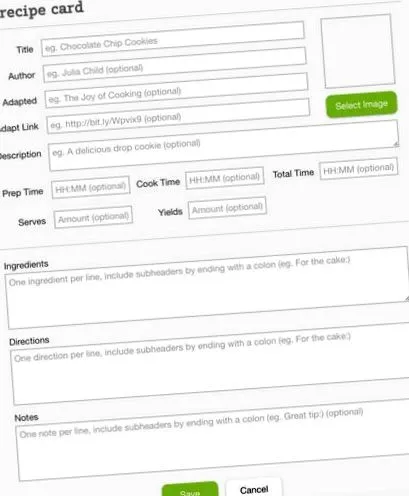
Keďže svoje recepty od prvého dňa vytváram manuálne ako súbory PDF, aby som vám ich mohol sprístupniť, bolo pre mňa veľmi výhodné, že Yumprint má funkciu speichern Save recept ‘a Print recept’. Malou nevýhodou však je, že za tlačidlom uloženia receptu je odkaz na knižnicu Yumprint a nie, ako som pôvodne očakával, odkaz na recept PDF. Ak tu ešte nájdem zmenu, určite o nej napíšem príspevok. Funkcia „Vytlačiť recept“ funguje perfektne.
Spočiatku mi veľmi prekážalo, že karta receptov je vedená výlučne v angličtine a nenašiel som spôsob, ako ju preložiť do nemčiny. Preto som testoval rôzne ďalšie zásuvné moduly receptov pre kartu receptov. Aby sme vám uľahčili rozhodovanie, tu je malá tabuľka vlastností rôznych doplnkov.
| náklady | Zadarmo - svoj recept však zdieľate s Yumprint.com. | Bezplatná a prémiová verzia | zadarmo |
| Prispôsobiteľnosť | Rozloženie a farbu je možné úplne prispôsobiť. | Rozloženie nie je vo bezplatnej verzii príliš prispôsobiteľné, okrem niekoľkých možností. | Plug-in nie je možné prispôsobiť, okrem textu a fotografií. |
| Prívetivosť pre čitateľov | Čitateľ si môže recept vytlačiť priamo tlačidlom alebo tlačiť. Pomocou tlačidla uložiť sa čitateľ môže zaregistrovať u Yumprintu a uložiť tam svoje recepty. | Pre čitateľa je možné vyhodnotenie a priama tlač receptov. | Doplnok je pre čitateľa veľmi jasný, ale obrázok receptu sa nevytlačí po kliknutí na tlačidlo tlače. |
| žiadosť | Používanie receptovej karty je naozaj jednoduché. Recept je možné vytvoriť priamo v príspevku pomocou panela nástrojov. | Pri Ultimate Recipe sa recepty nevytvárajú v príspevku, ale v doplnku. Recept sa potom vloží do príspevku pomocou krátkeho kódu. | Používanie zip receptov je naozaj jednoduché. Recept je možné vytvoriť priamo v príspevku. |
| SEO príležitosti | Doplnok umožňuje spoločnosti Google okrem receptu zobraziť aj obrázok vo vyhľadávaní Google. SEO doplnky ako Yoast však už text nerozpoznávajú ako text. | Doplnok umožňuje spoločnosti Google okrem receptu zobraziť aj obrázok vo vyhľadávaní Google. SEO doplnky ako Yoast však už text nerozpoznávajú ako text. | Doplnok umožňuje spoločnosti Google okrem receptu zobraziť aj obrázok vo vyhľadávaní Google. SEO doplnky ako Yoast však už text nerozpoznávajú ako text. |
| Môj záver | 1. miesto | miesto 2 | miesto 3 |
Môj obľúbený
Vďaka mnohým možnostiam prispôsobenia je moja karta receptu najobľúbenejšia a pre všetkých nemecky hovoriacich bloggerov som tu uviedol 2 možnosti, ako môžete preložiť doplnok do nemčiny.
A teraz k prekladu receptovej karty:
Možnosť číslo 1
Jednoduché, ale nie pre kompletný doplnok, je pridať „Ingredience:“ k ingredienciám alebo „Pokyny:“ ako prvý krok pokynov (bez úvodzoviek)
Ak chcete použiť túto možnosť pre pokyny pre remeselnú výrobu atď., Jednoducho nahraďte „Ingredience:“ za „Materiál:“
Získate teda nasledujúce rozloženie:
Možnosť 2
Ak by ste si ale chceli nechať preložiť Tlačidlo tlače alebo Uložiť recept, ako aj informácie o kalóriách a všetky ďalšie úryvky textu, musíme ísť o niečo ďalej. Ale sľubujem vám, že ak budete postupovať iba podľa pokynov, bude to fungovať naozaj dobre!
1. Najskôr si stiahnete (pre Mac) programy FileZilla a Poedit. Potom sa pripojíte k svojmu blogovému serveru v aplikácii FileZilla, aby ste sa nemuseli opakovane prihlasovať, použite správcu servera, kde stačí zadať svoje údaje iba raz.
2. Teraz pôjdete pomocou pravého horného okna do nasledujúceho priečinka:/-> html-> wordpress-> wp-content-> plugins-> recept-karta-> pomaly (kliknite na malú šípku vľavo od názvu, Dvakrát kliknite na meno)
3. Dvojitým kliknutím otvoríte priečinok „languages“. Obsah sa potom zobrazí v pravom dolnom okne. Teraz tam pravdepodobne uvidíte 4 súbory. Teraz kliknete na súbor default.po a pravým tlačidlom myši na ikonu Stiahnutie (súbor sa stiahne do okna, ktoré je otvorené vľavo dole).
4. Teraz otvoríte súbor default.po z priečinka pomocou programu Poedit. V tomto programe potom môžete zadať preklady a uložiť súbor. Teraz musíte súbor premenovať na „yumprint-recept-de_DE“. Okrem súboru .po uložíte aj súbor .mo s rovnakým názvom.
5. Posledným krokom je vloženie týchto novovytvorených súborov do správneho priečinka. Ak to chcete urobiť, znova otvorte FileZilla a načítajte dva súbory do priečinka:/-> html-> wordpress-> wp-content-> plugins-> recept-karta-> jazyky
6. Kliknite pravým tlačidlom myši na položku Aktualizovať a doplnok je zostavený. Teraz vyprázdnite vyrovnávaciu pamäť a hneď po opätovnom načítaní stránky je hotový recept preložený do nemčiny.
Hotový doplnok potom vyzerá takto:
Naozaj dúfam, že vám s touto príručkou pomôžem a že ste jednotlivé kroky dobre pochopili!