Power Point; Animácia so zvýraznením
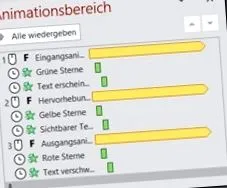
V posledných dvoch blogoch som si ukázal, ako sa texty objavujú so vstupnou animáciou a ako šedý so vzhľadom nasledujúceho textu. Typ animácie „Zvýrazniť“ funguje inak.
Východiskovým bodom je snímka z rozloženia „Dva obsahy“. Text v poli na ľavej strane nezíska žiadnu animáciu, text by sa mal zobraziť úplne po vyvolaní snímky. Text v pravom poli pôvodne nie je viditeľný, mal by sa zobrazovať jeden za druhým kliknutím myši.
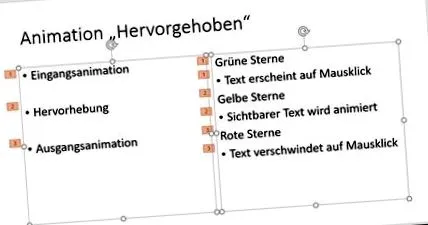
Aby bolo zrejmé, o čom hovoríme, body vľavo by mali byť naformátované tučným písmom kliknutím myši a kliknutím (pre ďalší bod) prejsť späť na stravu a nezobrazovať „tučne“.
Toto je prvé kliknutie myšou: „Vstupná animácia“ je zobrazená tučne a zobrazia sa dve súvisiace podpoložky.
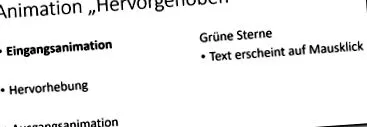
Nasledujúcim kliknutím sa zvýraznenie zvýrazní tučným písmom a dva riadky textu sa vyblednú. Zároveň sa slovo „Vstupná animácia“ stane opäť normálnym.
Wis
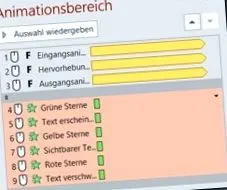
Označte tri hlavné body žltými šípkami. Kliknite na šípku výberu, ktorá sa teraz zobrazuje vedľa posledného hlavného bodu. Vyberte možnosť „Trvanie zobrazenia“ a aktivujte možnosť „Trvanie: do ďalšieho kliknutia“.
Každá animácia sa vykonáva kliknutím myši. Toto zostáva rovnaké pre ľavé políčko, tri hlavné body by sa mali animovať kliknutím myši
V oblasti animácie označte prvé dva riadky pravého políčka a podržte stlačené tlačidlo myši, potiahnite body pod prvým hlavným bodom a priraďte „Štart: Po predchádzajúcom“. To isté urobte s ostatnými bodmi. Vyzerá to ako snímka obrazovky vpravo.
Môžete si stiahnuť a znova sa pozrieť na snímku: Animácia „Zvýraznené