Recenzia zariadenia Google Chromecast 3, čo robiť a čo nerobiť
Google Chromecast 3 bola uvedená na trh 9. októbra 2018. Je to mierne vylepšený model v porovnaní s predchádzajúcim v roku 2015. Odporúča sa pre televízory s Full HD a je možné ho ovládať hlasom cez Google Home.
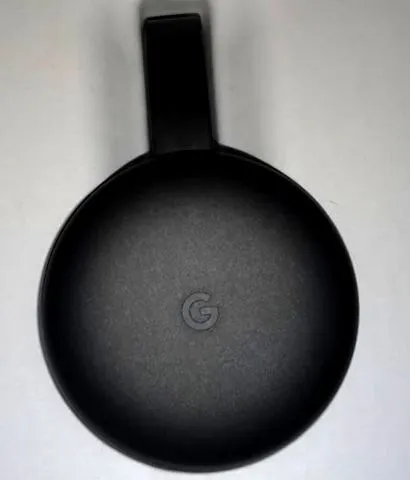
V tejto recenzii nebudem porovnávať Chromecast 3 s inými prehrávačmi médií, pretože sa s nimi nedá porovnať. Popíšem iba to, čo robí a čo nemôže. Informácie o prehrávači médií nájdete tu: Najlepšie prehrávače médií pre TV v Rumunsku. Ceny sa v jednotlivých obchodoch líšia, najnižšia je 199 lei. Nestojí za to dať viac.
Čím sa môže Chromecast 3 pochváliť?
- ARM dvojjadrová architektúra
- Rozlíšenie až 1080p s framerate 60 fps
- Podpora Wi-fi 802.11ac (2,4 GHz a 5 GHz)
- V dvoch farbách: biela (krieda) a čierna (drevené uhlie)
- Streamovanie z aplikácií pre Android, iOS alebo notebook, z Google Chrome na PC
- Hlasové povely cez Google Home alebo klasicky na vašom mobilnom zariadení
- Kompatibilné s videokamerami Nest a zvonením videa Nest
60 snímok za sekundu vo vysokom rozlíšení HD nie je veľkým úspechom pre filmy, rýchlosť snímkovania je dôležitá pri sledovaní hier na Youtube, napríklad naživo alebo zaznamenaných.
Existuje veľa aplikácií pre Android a iOS, ktoré je možné prenášať. Niektoré sú k dispozícii v Rumunsku, iné nie. Medzi tie, ktoré som testoval, patria:
- Netflix - natívna podpora
- HBO GO
- Televízor RedBull
- Umenie
- YouTube - natívna podpora
- Spotify - natívna podpora
- Hudba Google Play - natívna podpora
Zariadenie 3. generácie je takmer rovnaké ako zariadenie 2. generácie. O niečo rýchlejšie ako starý model (+ 15%) so zmeneným dizajnom exteriéru. Môže premietať na video TV v rozlíšení 1080p a 60 fps. Kvalita videa je vynikajúca. V konektore HDMI chýba magnet, ktorý bol prítomný v generácii 2. S magnetom alebo bez neho je to asi všetko. Kruhová skrinka sedí za televízorom a aj tak ju nikto nevidí. Je potrebné dodať, že nemá žiadne menu a nemá vyhradenú aplikáciu, pomocou ktorej by sa dalo akýmkoľvek spôsobom ovládať. Jediné spôsoby, ako to ovládať, sú pomocou aplikácie Google Home a hlasu. Aplikácia Google Home odvádza peknú prácu a pravidelne dostáva aktualizácie.
Tapety
Ak v televízii nič nepremietate, v aplikácii Google Home zobrazí tapety s krajinami, výtvarným umením, zemou a vesmírom alebo s pouličným umením. V aplikácii Google Home choďte domov, vyberte televízor a potom Okolitý režim vykonajte požadované nastavenia. Ďalšou možnosťou je zobraziť vaše fotografie z Fotiek Google.
V beta fáze (experimentálnej) môžete zadávať osobné fotografie zverejnené na Facebooku alebo flickr.
Režim pre hostí
Chromecast 3 bude predvolene premietať filmy, videá a hudbu v televízii z vášho Youtube, Netflix, Spotify alebo inej kompatibilnej služby. Režim pre hostí je možné aktivovať z aplikácie Google Home. V režime pre hostí môžu hosťujúci priatelia premietať svoje predvoľby v televízii bez toho, aby sa museli pripájať k sieti Wi-Fi, iba pomocou štvormiestneho kódu PIN. Nastavenia sa vykonávajú z aplikácie Domovská stránka Google - House - TV - Režim hosťa zapnutý/vypnutý.
Simultánne streamovanie zvuku do televízora a reproduktorov
Až do nástupu Chromecastu 3 ponúkalo streamovanie v niekoľkých miestnostiach iba zvuk Chromecastu. Teraz môžete Chromecast 3 používať na streamovanie do reproduktorov so zahrnutým zvukom Chromecastu. Hudba vás môže sledovať v každej miestnosti, v ktorej máte reproduktor Google Home, a je ju možné premietať na akýkoľvek kompatibilný reproduktor, ktorý chcete.
Ďalšie vylepšenia sa môžu vyskytnúť v roku 2019 alebo neskôr.
Výhody technológie Chromecast
Chromecast a Miracast sú dve rôzne technológie. Pre domácnosti má Chromecast niekoľko výhod, pretože je to predovšetkým prehrávač médií. Miracast je obmedzený na zobrazenie v televízii to, čo vidíte na mobilnom zariadení - zrkadlenie obrazovky, tj. Duplikuje obrazovku. Chromecast čerpá svoj obrazový a zvukový obsah priamo z internetu, pričom smartphone je akýmsi diaľkovým ovládaním. Počas prehrávania obsahu na televízore môžete telefón používať na iné veci.
Čo nájdete v krabici?
Čierny alebo biely kľúč, kábel USB a zástrčka pre Veľkú Britániu. K krabici je pripojený adaptér pre rumunskú zástrčku, biely. Kábel USB je dlhý 1,5 m. Ak nedostanete zásuvkový adaptér, môžete si ho kúpiť samostatne. Stojí to 5 - 10 lei. Napájací kábel USB je možné pripojiť aj k portu USB na televízore. V takom prípade nepotrebujete zásuvku.
Inštaluje sa Chromecast 3
Inštalácia je veľmi jednoduchá. Najskôr sa uistite, že televízor používa ovládanie HDMI. Nazýva sa rôzne v závislosti od značky. U Sony sa volá Bravia link, u Samsungu Anynet +, u LG, SimpLink, u Philips EasyLink. Nastavenie sa vykonáva z ponuky TV.
Vložte kábel HDMI do zásuvky HDMI na televízore. Pripojte kábel USB k adaptéru a zapojte ho do portu USB na televízore. Po zapnutí sa na okraji rozsvieti malá LED dióda.
Potom otvorte aplikáciu Domovská stránka Google, vyberte pridať, potom Nastaviť zariadenie. Vyberte prvú možnosť Nové zariadenia a potom vyberte House. Aplikácia bude zariadenie hľadať niekoľko sekúnd. Kliknite na ňu a inštalácia sa bude stále zobrazovať na televíznej obrazovke. Po dokončení inštalácie budete informovaní na televíznej obrazovke.
YouTube sa spustí okamžite po inštalácii. Ostatné aplikácie musia byť nainštalované v mobilnom zariadení. Váš účet Netflix musí byť prepojený s vaším účtom Google. To sa deje na prvej karte aplikácie Domovská stránka Google - nastavenie - Prepojené mediálne účty. Po nainštalovaní aplikácie sa tu zobrazí Netflix. S Netflixom bude prepojený iba jeden profil, ak ich máte vytvorených viac. Profil môžete zvoliť pri pripájaní účtov. Ak chcete iný profil, odpojte ho a znova sa pripojte k inému profilu.
Chromecast 3 má malé tlačidlo tvrdého resetu pre prípad, že by ste ho potrebovali preinštalovať.
Používanie zariadenia Chromecast 3
V aplikáciách na mobilnom zariadení vyhľadajte ikonu prenášania, stlačte ju a obsah sa prehrá na televízore. Nižšie je uvedený príklad v aplikácii Netflix.
Ikona cast v aplikácii Netflix YouTube cast YouTube
Ak chcete prenášať z počítača alebo notebooku, nainštalujte si prehliadač Google Chrome a kliknite na príkaz Dizajn ... v ponuke prehliadača alebo na ikone obsadenia YouTube (na obrázku vyššie) a máte hotovo. Nemusíte ani pripájať prehliadač k svojmu účtu Google. Je to také jednoduché.
Nahrávanie obsahu do televízie je dosť rýchle. Niekto hovorí, že je to pomalé, ale nepripadalo mi to nepríjemné, zvlášť keď používam hlasové ovládanie. Povedanie toho, čo chcem, trvá 1-2 sekundy a ešte niekoľko sekúnd, kým sa film alebo video nahrá do televízora. Vyhľadávanie na stránkach Netflix alebo Youtube by trvalo zhruba rovnako, ak nie dlhšie.
Hlasový príkaz z inteligentnej skrinky Google Home
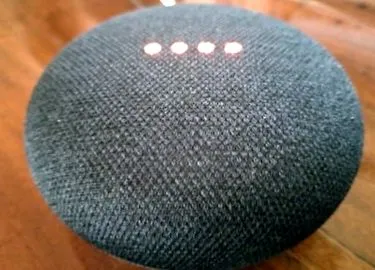
Ak máte inteligentný reproduktor Google Home, ďalším krokom je ovládanie televízora hlasom. Pomocou inteligentného domáceho reproduktora Google je možné televízor zapnúť alebo vypnúť. Povedzte napríklad „Ahoj Google, zapni televíziu“. a „OK Google, vypni televízor.“ Namiesto „Hej“ môžete povedať „OK“. Namiesto výrazu „Google“ môžete povedať „Goo Goo“ alebo „Boo Boo“. Namiesto „zapnutia“ môžete povedať aj „zapnutie“. Televízor sa bohužiaľ spúšťa iba v režime Chromecast (vstup HDMI) a napríklad nie je k dispozícii žiadny hlasový príkaz na prepnutie na káblovú televíziu. Diaľkové ovládanie televízora musí byť použité na prepnutie na kábel, prehrávač médií atď. Ak chcete ovládať hlasom, televízor je iný príbeh, pozrite si tu.
Hlasové príkazy na premietanie filmu je možné zadať iba pre služby Netflix, YouTube a Fotky Google. K domovskej stránke Google sa môžete pripojiť aj k iným aplikáciám, ktoré však v Rumunsku nie sú k dispozícii.
Filmy HBO GO, Arte alebo RedBull TV nie je možné spustiť hlasovo, ale iba z ich aplikácií pre smartfóny. Hlasové ovládanie je obmedzené na aplikácie, ktoré nie sú pripojené k Googlu. Môžete pozastaviť film „Hej Google, pozastaviť film.“ a pokračujte „Ahoj Google, pokračuj vo filme.“, posúvaj sa tam a späť „Ahoj Google, reštartuj film“. alebo „Ahoj Google, späť o 1 minútu.“
Chromecast 3 a Netflix
Ak si chcete pozrieť film Netflix v televízii, povedzte „Hey Google, play Bird Box on Netflix“ alebo „Hey Google, watch Mindhunter on [TV name].“ Objednávky musia byť zadané v jednom z jazykov, ktorým Asistent Google rozumie. Objednávky ani názvy filmov nemôžu byť uvedené v rumunčine. Alebo ... sa dá dať, ale uvidíte, čomu asistent rozumie.
Pomocou nasledujúcich príkazov môžete prechádzať epizódami, zobrazovať titulky, znižovať alebo zvyšovať hlasitosť alebo meniť jazyk:
- „Hej Google, nasledujúca epizóda“ - ďalšia epizóda alebo „Hej Google, predchádzajúca epizóda“ - predchádzajúca epizóda
- „Hey Google, pause“
- „Hey Google, resume“
- „Hey Google, stop“
- „Ahoj Google, preskočiť o 1 minútu dozadu“
- „Ahoj Google, skoč o 10 sekúnd dozadu“
- „Ahoj Google, pretočiť späť o 30 sekúnd“
- „Hey Google, forward 5 minutes“
- „Hey Google, titulky sú zapnuté“ alebo „Hey Google, titulky sú vypnuté“
- „Hey Google, set sound 75%“
- „Ahoj Google, zmeniť jazyk na nemčinu“
Chromecast 3 a YouTube
Môžete sledovať, čo ponúka YouTube (populárne), alebo si môžete zvoliť názov. Ak existuje niekoľko možností, zobrazí sa kolotoč, v ktorom môžete navigovať pomocou možností „Zobraziť viac“ alebo „Žiadne“ a „Vrátiť sa späť“. Vyslovením čísla videa ho vyberte, napríklad „12“ alebo „Číslo 12“.
- „Ahoj Google, ukáž mi vtipné videá na YouTube“
- „Hej Google, ukáž mi, čo je populárne na YouTube“
Počasie v televízii
Ak chcete zobraziť počasie doma v televízii, môžete povedať: „Hej Google, ukáž mi počasie v televízii“ alebo jednoducho „Hej Google, ukáž mi počasie“. Ak chcete zobraziť počasie v inom meste, povedzte napríklad „Hej Google, ukáž mi počasie v Londýne“.
Zobrazujú sa ďalšie informácie
Na televízore je možné zobraziť rôzne odpovede vo finančných, športových, prekladoch, definíciách alebo výsledkoch výpočtov a transformácií. Video z YouTube je možné premietať, aby vás určitým spôsobom objasnilo. Napríklad: „Hej Google, ukáž mi, ako sa hovorí„ dobrý večer “v nemčine“, na obrazovke sa zobrazí „Guten Abend“ alebo „Hej, Google, ukáž mi na YouTube, ako vytvoriť počítač“, premietne video.
závery
Chromecast 3 dokáže veľa, má však aj obmedzenia, ktoré by mohli niektorých rozladiť. Napríklad nejde o diaľkové ovládanie televízora. Pre úplnú zábavu potrebujete hlasové ovládanie poskytované reproduktorom Google Home. Hlasové ovládanie sa však nerobí v rumunčine, čo by mohlo niektorých zmiasť.
Nedostatok rozhrania a diaľkového ovládača môže byť pre niektorých neprístupný. Pre ostatných, ktorí uprednostňujú jednoduchosť, však môže byť všetko, čo chcú. Je to perfektný modul gadget, ak ste začiatočník a práve ste začali stavať inteligentný dom.
Inovácia z predchádzajúceho modelu, Chromecast 2, sa neoplatí robiť, pokiaľ vás nezaujíma 60 fps Full HD pre šport alebo e-šport na YouTube. Chromecast 3 sa inštaluje a používa veľmi ľahko, odporúča sa iba pre inteligentné televízory, Full HD a umožňuje ovládanie pomocou HDMI (toto by mal umožňovať akýkoľvek moderný televízor).
Donedávna som používal pomerne všestranný prehrávač médií. Výhodou Chromecastu pri sledovaní Netflixu alebo YouTube je rýchlosť. Aplikácie prehrávača sa pohybujú ťažšie a niekedy zlyhajú. Chromecast ale funkciami neprekonáva prehrávač.