Stiahnutie 7-zip
Igor Pavlov
| Výrobca: | Na webovú stránku |
| Cena: | zadarmo |
| Licencia: | Open source |
| Operačný systém: | Linux, Windows, žiadne podrobnosti, Windows Vista, Windows 7, Windows 8, Windows 10, Windows 2000, Windows XP |
| Veľkosť súboru na stiahnutie: | 1413 kB |
| Poradie sťahovania: | 7. |
| Záznam naposledy aktualizovaný: | 30.11.2020 |
| Všetky vyhlásenia bez záruky | |
Na zálohovanie alebo odoslanie niekoľkých súborov môžu byť tieto zbalené do archívnych súborov a komprimované v závislosti od použitého programu a použitého formátu. Freeware 7-zips dokáže spracovať rôzne formáty archívnych súborov a nielen ich zabaliť, rozbaliť a skomprimovať, ale aj zašifrovať. Freeware je jedným z najlepších programov s otvoreným zdrojovým kódom, je bezplatný, prenosný, pracuje v systémoch Windows a Linux, a preto je z nejakého dôvodu dlho v našich 10 najlepších súboroch na stiahnutie.
7-zip: ľahké. Lepšie. Len lepšie?
Čo presne robí 7-Zip podrobnejšie lepšie ako jeho kolegovia, nájdete v blogovom príspevku 7-Zip - lepšie ako WinRAR, WinZip a spol. Okrem porovnania funkcií a funkcií existujú ďalšie podrobnosti o balení, vybalení a šifrovaní a formátoch súborov.
Zbaľte, rozbaľte a komprimujte súbory pomocou 7-zip
Existuje veľa rôznych formátov archívnych súborov, z ktorých 7z, ZIP, RAR a TAR patria k najpopulárnejším. Aby ste nepotrebovali samostatný softvér pre každý formát, je vhodné použiť program, ktorý dokáže, aspoň pri vybalení, zvládnuť mnoho rôznych. To je prípad freeware 7-Zip, ktorý podporuje formáty AR, ARJ, CAB, CHM, CPIO, CramFS, DMG, EXT, FAT, GPT, HFS, IHEX, ISO, LZH, LZMA, MBR, MSI, NSIS, Podporované sú NTFS, QCOW2, RAR (domáca značka WinRAR), RPM, SquashFS, UDF, UEFI, VDI, VHD, VMDK, WIM, XAR a Z, ktoré dokážu rozbaliť obsiahnuté súbory. Okrem rozbalenia môže 7-Zip tiež vytvárať a baliť archívy, ak je vybratý formát archívu 7z, XZ, BZIP2, GZIP, TAR, ZIP alebo WIM.
Je potrebné poznamenať, že 7-Zip rozlišuje medzi formátom archívu a metódou kompresie. ZIP (domová značka spoločnosti WinZip), 7z, WIM a TAR sú archívne formáty, zatiaľ čo pri balení súborov ZIP sú k dispozícii ako metódy kompresie Defalte, LZMA, BZIP2 a PPMD. Ak zabalíte archívy 7z s freeware, môžete si vybrať LZMA, LZMA2, BZIP2 a PPMD. Súbory TAR a WIM nie je možné ďalej komprimovať pomocou programu 7-Zip.
Demontované a samorozbaľovacie archívne súbory
LZMA kompresné balíčky archivujú vo formáte 7z oveľa menšie kvôli kompresnému pomeru. Okrem toho je možné archívy 7z rozdeliť do mnohých čiastkových archívov, z ktorých každý je zodpovedajúcim spôsobom malý. To pomáha pri prenose, pri „preprave“ na dátových nosičoch alebo pri odosielaní e-mailom. Ak chcete, demontované archívy 7z je možné nastaviť pred kompresiou a archiváciou, aby boli viac-menej samorozbaľovacie. Za týmto účelom freeware 7-Zip vytvorí spustiteľný súbor EXE, ktorý dokáže rozbaliť archivované súbory jednoduchým dvojitým kliknutím.
Zbaľte a zašifrujte súbory
Ak je dôležitá bezpečnosť, archívy je možné zašifrovať. Freeware na tento účel používa šifrovanie AES s dĺžkou šifrovacieho kľúča 256 bitov. Toto funguje s archívmi vo formátoch ZIP a 7z. Pomocou šifrovania je možné hotové archívy ukladať, ukladať a odosielať cez internet ešte bezpečnejšie - alebo s menej zlým pocitom nahrávať do cloudu. Zabezpečené pomocou dobrého hesla je možné tieto archívy extrahovať iba pomocou správneho hesla. Je však možné ho otvoriť, aby ste videli názvy súborov a priečinkov v archíve napriek tomu, že sú chránené heslom. 7-Zip tiež chráni priečinky v systéme Windows pomocou hesla.
7-Zip má správcu súborov
Softvér s otvoreným zdrojovým kódom 7-Zip je dodávaný so zabudovaným správcom súborov, ktorého grafické používateľské rozhranie pomáha pri správe, úpravách, balení a rozbaľovaní. Packer otvorí intuitívne okno, v ktorom je možné vykonať všetky dôležité nastavenia pre balenie a rozbalenie. Zvyčajne môžete s čistým svedomím nechať všetko tak, ako to je, a zmeniť iba názov archívu alebo súboru.
Ak chcete, môžete tiež určiť formát archívu, silu kompresie, metódu kompresie, veľkosť slovníka, veľkosť slova a heslo na šifrovanie. V závislosti od použitého formátu archívu sú k dispozícii rôzne a nie vždy všetky možnosti.
Prenosná verzia a zdrojový kód
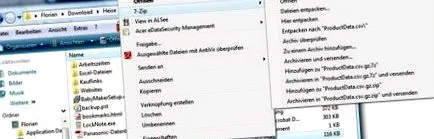
Ak nainštalujete program 7-Zip na 32-bitový alebo 64-bitový počítač so systémom Windows, softvér sa zaistí v kontextovej ponuke Windows v Prieskumníkovi a potom je k nemu prístup odtiaľto. Napríklad súbory v Prieskumníkovi Windows je možné ľahko kombinovať a pridávať do nových archívov kliknutím pravým tlačidlom myši. K dispozícii je 7-zip prenosný, ktorý je možné spustiť z USB kľúča a iného vymeniteľného média. Ak ste nainštalovali runtime prostredie Wine v systéme Linux, prenosnú verziu 7-Zip je možné použiť aj v počítačoch so systémom Linux. Prípadne môžete v systéme Linux použiť nástroj príkazového riadku p7zip.
K dispozícii je tiež zdrojový kód softvéru s otvoreným zdrojovým kódom, ktorý je možné takmer bez obmedzení upravovať a prekompilovať. Jedinou výnimkou je kód archívov RAR, ktoré môže 7-Zip rozbaliť, ale nerozbalí. Aj keď by bolo možné algoritmus RAR teoreticky vyvinúť spätne, je to zakázané a povolený je iba jeho výrobca WinRAR.
Alternatívy
7-Zip nie je jediný počítačový archivátor. S programami WinZip a WinRAR existujú alternatívy pre Windows a TAR pre Linux. Posledný menovaný komprimuje súbory pomocou Gzip, B2zip alebo XZ.
Často kladené otázky o 7-Zip
Zostavili sme niekoľko bežných otázok o 7-Zip, na ktoré odpovedáme nižšie.
7-Zip je zadarmo?
Áno, sťahovanie siedmich tipov a používanie softvéru s otvoreným zdrojovým kódom sú zadarmo.
Je prenosný softvér so 7 Zipmi?
7. Zip je možné stiahnuť na inštaláciu aj na prenosný softvér. Posledná z nich prechádza naším vstupom 7-Zip Portable. Tam dostupný súbor EXE sa po vykonaní rozbalí do priečinka, v ktorom je umiestnený spustiteľný prenosný súbor 7-ZIP.
7-Zip je k dispozícii aj s grafickým užívateľským rozhraním v systéme Linux?
7-Zip je program príkazového riadku v systéme Linux. 7-Zip Portable je však možné používať pomocou prostredia runtime Wine, takže 7-Zip je možné ovládať prostredníctvom grafického správcu súborov.
Ako správne hláskovať 7-Zip?
Názov programu je napísaný správne 7-Zip, aj keď v logu chýba pomlčka a dá sa tam prečítať iba 7zip. Prípona súboru pre súbory 7-Zip je 7z.