Vytvoriť podmenu - Joomla! Dokumentácia
Материал из Joomla! Dokumentácia
Содержание
Na vytvorenie ponuky sú potrebné tri navigačné body:
- Obsah - tu sa vytvára obsah. Môže sa skladať z príspevkov, kategórií alebo odkazov.
- Menu - tu sa vytvárajú ponuky. Je možné vytvárať nové položky ponuky, meniť sekvencie a upravovať správanie rodiča/dieťaťa.
- Moduly - V položke ponuky „Rozšírenia/Moduly“ môžete nastaviť, či a kde sa bude zobrazovať ponuka.
Komentár: Pre tieto pokyny je potrebné jedno z nasledujúcich autorizácií: - Autorizácia na vytváranie alebo úpravy článkov, ponúk a modulov - Práva ako „Superuser“ Ďalšie informácie o správe práv nájdete v: Kontrola prístupu
Krok 1 - Vytvorte príspevok
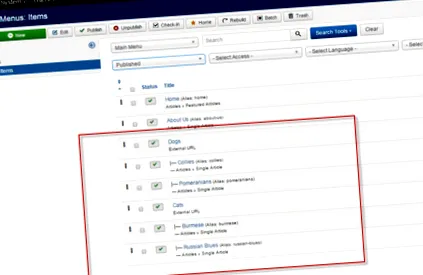
V našom príklade vytvárame položky ponuky pre „Psy“ a „Mačky“. - Pod položku ponuky „Psy“ pridávame podpoložky „kólie“ a „Pomeranians“ a. - Pod položku ponuky „Mačky“ pridávame podpoložky „barmská“ a „ruská blues“. Naša štruktúra menu vyzerá takto:
- Psy
- Kólie
- Pomeranians
- Mačky
- Birmovanci
- Ruské blues
Najskôr si vytvorme štyri príspevky, na ktoré chceme vytvoriť odkaz. Takže príspevky pre: „kólie“, „pomeranské“, „barmské“ a „ruské modré“. Ak neviete, ako vytvoriť príspevok, prečítajte si tento článok: Pridanie nového článku.
Krok 2 - Vytvorte položku hlavnej ponuky
Aby bolo možné vytvoriť štruktúru ponuky, prechádzame do ponuky, v ktorej chceme vytvoriť podponuky (napr. Hlavné menu). Ak sa jedná o nové menu, musíme ho najskôr vytvoriť. Ak neviete, ako vytvoriť položky ponuky, prečítajte si tento článok: Pridanie novej ponuky.
V príslušnej ponuke vyberieme „novú položku ponuky“ “. Na vytvorenie položky hlavnej ponuky vyberieme v časti „Typ vstupu ponuky“ položku „Systémové odkazy“ “ → '"Záhlavie ponuky"'. Tento proces vykonávame pre dve položky „Psy“ a „Mačky“.
Existujú aj ďalšie typy položiek ponuky, ktoré sú vhodné ako položky hlavnej ponuky.
Pomocou nasledujúcich krokov vytvoríme naše podpoložky. Ak neviete, ako vytvoriť položky ponuky, prečítajte si tento článok: Ako pridám novú ponuku?
Krok 3 - Vytvorte položky ponuky na nižšej úrovni
Teraz pridáte položky ponuky na nižšej úrovni pomocou Články → Jeden článok na vytvorenie odkazov na menu na jednotlivé stránky Kólie, Pomeranians, Birmovanci, iné Ruské blues. Pre každú vytvorenú položku ponuky nastavíme Rodičovské dni do Psy alebo Mačky.
Podrobnejšie informácie o tom, ako vytvoriť typ ponuky jedného článku, nájdete v časti: Pridanie položky ponuky, ktorá ukazuje na článok.
Známka: Existujú ďalšie typy položiek ponuky, ktoré možno použiť pre štruktúru navigácie podúrovne.
-
Na paneli nástrojov kliknite na „Nový“.
Krok 4 - Nastavte modul ponuky
V tomto okamihu máme hotové naše články a položky menu. Teraz musíme aktualizovať Modul ponuky. V systéme Joomla! Určuje modul ponuky tri hlavné veci:
- Ako vyzerá jedálny lístok;
- Kde sa na stránke zobrazí;
- Na ktorých stránkach sa zobrazí.
- V prvom príklade nastavíme parametre, ktoré zobrazujú položky ponuky nadradenej úrovne s položkami nižšej úrovne pod nimi.
- V druhom príklade pridáme ďalší modul ponuky, ktorý sa zobrazí v ľavom stĺpci a zobrazuje iba položky ponuky druhej úrovne.
Známka: Oba príklady urobíme pomocou šablóny Protostar, ktorá je súčasťou základnej verzie Joomla! inštalácia.
Príklad 1 - Jeden modul ponuky s položkami ponuky druhej úrovne
Ak ho chcete zobraziť ako jeden modul, postupujte takto:
-
Prejdite na Prípony→Správca modulu a vyhľadajte modul ponuky spojený s vašou ponukou. Ak potrebujete vytvoriť nový modul menu, pokyny na vytvorenie modulu menu nájdete v časti: Menu modulu
Príklad 2 - Druhý modul ponuky s položkami ponuky na úrovni dieťaťa
Ak chcete zobraziť v samostatnom module na inej pozícii, postupujte takto:
-
Prejdite na Prípony→Správca modulu a vyhľadajte alebo vytvorte druhý modul ponuky spojený s vašou ponukou. Ak vám nie je známe, ako vytvoriť nový modul ponuky, pokyny na vytvorenie modulu ponuky nájdete v časti: Menu modulu
Podponuky
Pomocou tej istej techniky je ľahké vytvoriť podponuky tretej úrovne. Položku Nadradená ponuka jednoducho urobíte z podponuky druhej úrovne. Rovnakou technikou by ste potom mohli vytvoriť samostatný modul ponuky so začiatočnou úrovňou 2 a konečnou úrovňou 3. To by zobrazovalo iba položky ponuky tretej úrovne.