Vytvorte ponuku WordPress
Urobili ste prvé kroky a nainštalovali ste WordPress a tému? Takto môžete vytvoriť ponuku WordPress alebo navigáciu.
Na začiatku môže byť informačný panel v administračnej oblasti WordPress zdrvujúci a nájsť požadovaný obsah chvíľu trvá. Preto postupne tvoríme obsah, ktorý by vám mal uľahčiť cestu na váš vlastný web WordPress. Tento príspevok je o tom, ako vytvoriť ponuku WordPress a kedy ju použiť.
Predtým, ako začnete s vytváraním ponuky, je však potrebné vytvoriť obsah na vašom webe WordPress, aby ste ho mohli zobraziť. Stále však má zmysel vytvoriť si prvú ponuku vopred a definovať ju ako navigáciu. Potom môžete nastaviť, aby sa do ponuky automaticky pridávali novovytvorené stránky. Niektoré témy poskytujú ďalší ukážkový obsah. Po nahraní môžete začať vytvárať ponuku alebo ju otestovať.
Vytvorte ponuku WordPress
Na prístrojovej doske zvoľte „Dizajn“ a „Ponuky“. Často tu nájdete ponuku, ktorá je už integrovaná, napríklad ak sú vo vašej téme predinštalované ukážkové údaje. Môžete to prispôsobiť alebo vytvoriť novú ponuku.
- V hornej časti obrázka vidíte odkaz „vytvoriť nové menu“. Ak zvolíte toto, môžete menu dať ľubovoľný názov. Toto by ste si však mali pamätať, aby ste mohli naďalej používať ponuku. Spravidla najskôr vytvoríte ponuku „Navigácia“, aby ste mohli vytvoriť štruktúru stránky v hlavičke.
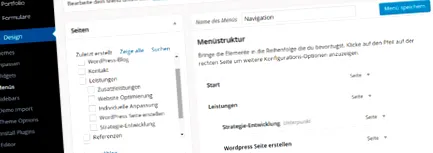
- Po dokončení sa nachádzate v rovnakom prehľade, v ktorom môžete upravovať svoju ponuku WordPress. Tu môžete ľahko pridať vytvorené stránky, kategórie, kľúčové slová, projekty atď. Do ponuky kliknutím myši, vymazať ich alebo ich nastaviť ako super alebo podpoložku.
Ako vidíte na odkazoch tu, môžete zaškrtnúť jednotlivé kategórie a potom kliknúť na tlačidlo „Pridať do ponuky“. Aby ste tu mali na výber, musíte mať už vytvorené stránky, príspevky a kategórie. Vpravo sme už vytvorili štruktúru našich stránok. Horné body sa zobrazia na prvý pohľad, čiastkové body iba pri vznášaní myšou. - Nezabudnite si uložiť svoje menu. Ako vytvoriť prvé menu WordPress.
Pridajte svoje vlastné odkazy do ponuky WordPress
Okrem príspevkov, ktoré vytvoríte na WordPress, môžete zahrnúť každý odkaz do ponuky.
Kliknite na odkaz „Odkazy“ vľavo.
Tu môžete zadať požadovanú adresu URL a text, ktorý by sa mal zobraziť v ponuke.
Prispôsobte si ponuku WordPress
Hneď ako zadáte požadovaný obsah, môžete upraviť poradie a optimalizovať štruktúru ponuky. Môžete ľahko zmeniť poradie položiek ponuky a vytvoriť podponuky:
Prispôsobenie Poradie menu je veľmi ľahké. Moduly ponúk môžete presúvať pomocou drag'n'drop. Toto funguje, aj keď ste už ponuku uložili. Ak posuniete položku ponuky trochu ďalej doprava, zobrazí sa ako podpoložka v nasledujúcej vyššej kategórii a zobrazí sa zodpovedajúcim spôsobom.
Môžete tiež použiť jednotlivca Upravte položky ponuky WordPress: Ak kliknete na jednu položku ponuky, môžete upraviť niektoré informácie.
Zobrazený názov môžete prispôsobiť a opticky zmeniť pomocou atribútov html.
Kde môžete použiť ponuku WordPress?
Ponuky WordPress vám pomôžu vyplniť určité oblasti stránky klikateľnými ponukami. Samozrejme sa zameriavame na použitie ponuky pre navigáciu. Ale individuálne vytvorené ponuky je tiež možné integrovať do miniaplikácií a zobraziť ich v päte.
Nastaviť navigáciu WordPress
V dolnej časti ponuky nájdete nastavenia ponuky (rovnaká stránka ako vyššie: /wp-admin/nav-menus.php). Tu môžete určiť pozíciu na vašom webe. V našom príklade môžete zvoliť ponuku ako hlavnú navigáciu alebo hlavnú ponuku. Toto sa zobrazí vo vašej hlavičke. Ale výber ako päty ponuky je možný aj tu. To záleží od témy. Existujú témy, ktoré tu ponúkajú ďalšie možnosti.
Zaškrtnutie a ponuka je viditeľná na vašej strane.
Prípadne môžete neskôr definovať požadované ponuky pre navigáciu v časti „Dizajn“ „Ponuky“ v časti „Správa pozícií“.
Použite ponuku WordPress v miniaplikácii
Ak chcete zobraziť ponuku widgetu, otvorte „Dizajn“ „Widgety“, vyberte widget „Individuálne menu“ a presuňte ho do oblasti widgetu, v ktorej by sa mal zobrazovať. Keď to urobíte, môžete prispôsobiť názov ponuky a určiť, ktorá ponuka by sa tu mala zobraziť. Viac informácií o používaní oblasti widgetov nájdete v našom článku: Widgety WordPress