Základy Photoshopu - najdôležitejšie nástroje pre začiatočníkov
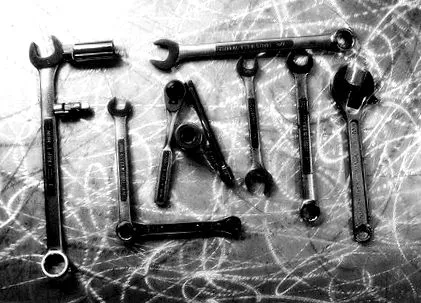
Obrázok: „Tooled Flatty“ od flattop341. Licencia: CC BY 2.0
Od júna 2013 je Photoshop k dispozícii iba ako súčasť služby Creative Cloud s mesačným predplatným. To nemusí byť nevyhnutne nevýhoda, pretože všetky vylepšenia sú už zahrnuté. Poslednou voľnou predajnou verziou bol Photoshop CS6 z roku 2012.
Aj keď je program možné používať intuitívne, existuje veľa funkcií, ktoré nováčikovia v oblasti spracovania obrázkov ešte nepoznajú. Vo Photoshope existuje často niekoľko spôsobov, ako dosiahnuť požadovaný výsledok, a je možné použiť rôzne nástroje. Vyskúšajte, s ktorými nástrojmi radi pracujete a ktorá metóda je vhodná pre obrázok, ktorý chcete upraviť.
Pracovný priestor Photoshopu
Po spustení aplikácie Photoshop sa otvorí okno programu s predvolenými nastaveniami. V hlavnej ponuke v hornej časti obrazovky nájdete panel možností, ktorý sa líši v závislosti od vybratého nástroja. Panel s nástrojmi so všetkými dôležitými nástrojmi je ukotvený vľavo a palety sú vpravo, z ktorých najdôležitejšia je paleta vrstiev.
Pracovný priestor môžete prispôsobiť neskôr. Napríklad panel nástrojov a palety je možné vysunúť z pracovnej plochy, aby ste získali viac miesta pre obrázok. Nepotrebné palety môžete vymazať. Môžu byť kedykoľvek znovu aktivované pomocou „Okna“. Svoj prispôsobený pracovný priestor si uložíte cez „Okno ->„ Pracovný priestor “a„ Nový pracovný priestor ... “.
Univerzálne náradie
Nástroje, ktoré budete často potrebovať, sú umiestnené v hornej a dolnej časti panela s nástrojmi. Niektoré symboly nástrojov majú malú šípku vpravo dole. Kliknutím na toto otvoríte zoznam s ďalšími nástrojmi.
Pomocou nástroja „Presunúť (V)“ môžete zmeniť polohu obrazových rovín, vybratých obrazových oblastí, pomocných čiar alebo masiek.
„Nástroj Eyedropper (I)“ a „Nástroj na výber farieb (I)“ určujú hodnoty farieb a zachytávajú farebné tóny priamo z obrázka, napríklad na ich použitie pre farbu popredia alebo pozadia.
Ak aktivujete „Nástroj na zväčšenie (Z)“, môžete obraz zväčšiť alebo zmenšiť podržaním ľavého tlačidla myši.
„Ručný nástroj (H)“ posúva celé zobrazenie obrázka. Je to užitočné napríklad vtedy, ak ste výrazne zväčšili pohľad a chcete pracovať na inej časti obrázka. Dvojitým kliknutím na „ručný nástroj (H)“ môžete tiež zmenšiť alebo zväčšiť zobrazenie obrázka na pôvodné zobrazenie.
Potom kliknite na „Nastaviť farbu popredia“, ak chcete napríklad nastaviť farbu svojich nástrojov na štetce. Dvojitým kliknutím na symbol sa otvorí dialógové okno, v ktorom môžete zvoliť požadovanú farbu z farebného poľa alebo zadaním hexadecimálneho kódu. Pre prechodové výplne alebo oblasti obrázka, ktoré boli vymazané nástrojom guma (E), potrebujete „Nastaviť farbu pozadia“.
Výber a orezanie častí obrázka
Photoshop ponúka niekoľko nástrojov s rôznymi funkciami na oddelenie obrazových prvkov od ich okolia a na ich samostatnú úpravu.
Pomocou „Nástroja na obdĺžnikový výber (M)“ vyberte obdĺžnikové oblasti obrázka. Ak kliknete na malú šípku pod symbolom, otvorí sa zoznam s ďalšími nástrojmi na výber pre elipsy, riadky a stĺpce.
„Nástroj pre rýchly výber (W)“ a „Nástroj pre kúzelnú paličku (W)“ vám umožňujú rýchlo označiť súvislé obrazové oblasti.
"Nástroje Lasso (L)" nájde kontúry, keď ich potiahnete myšou alebo kliknete na ne krok za krokom. „Nástroj magnetického lasa (L)“ automaticky uzavrie výber.
Ak chcete obrázok orezať, aktivujte „Nástroj na orezávanie (C)“, potom môžete pomocou myši orezať obrázok priamo na pracovnej ploche. Alternatívne sú na paneli možností k dispozícii rôzne pomery strán a textové polia na zadanie šírky, výšky a rozlíšenia.
Nástroje na retušovanie a opravy
Photoshop poskytuje vynikajúce nástroje na odstránenie nežiaducich objektov, škvŕn alebo škvŕn.
Pomocou „Štetca na opravu oblasti (J)“ môžete odstrániť menšie rušivé časti obrázka kliknutím na ne ľavým tlačidlom myši. V závislosti od nastavení, ktoré vykonáte na paneli možností, Photoshop vyplní tento výber na základe obsahu, aproximácie alebo štruktúry.
Ak chcete opraviť chybu so štruktúrou podľa vášho výberu, aktivujte „Opravnú kefu“ a definujte zdrojovú oblasť so stlačeným klávesom ALT a ľavým tlačidlom myši. Potom prejdite myšou po oblasti, ktorá sa má opraviť. Tento nástroj je vhodný najmä na retušovanie portrétov.
Podobným spôsobom použite „kópiu pečiatky S“.
Celými časťami obrázka môžete pohybovať pomocou „Nástroja na opravu (J)“. Za týmto účelom označte myšou oblasť, ktorá sa má opraviť, a potom túto oblasť podržaním ľavého tlačidla myši presuňte do polohy, ktorá má nahradiť výber.
Pomocou nástroja „Presunúť obsahovo založený nástroj (J)“ môžete presunúť neporušenú časť obrázka cez chybné miesto. Tento nástroj je vhodný napríklad na zarovnávanie holých trávnatých plôch.
Na zosvetlenie alebo stmavenie jednotlivých častí obrázka použite „nástroj na vyhýbanie sa (O)“ alebo „nástroj po expozícii (O). Tieto nástroje však budú fungovať, iba ak ste vybrali buď celý obrázok, alebo jeho časti. Potom presuňte myš nad príslušné pozície so stlačeným ľavým tlačidlom.
Nástroje na maľovanie a kreslenie tvarov
Ak chcete do svojich obrázkov pridať kreatívne doplnky alebo si vytvoriť svoj vlastný, použite nástroje na maľovanie a kreslenie vo Photoshope.
Môžete maľovať ľubovoľne pomocou nástrojov „Brush Tool (B)“ a „Crayon Tool (B)“.
Môžete kresliť tvary, napríklad pomocou nástroja „Obdĺžnik (U)“, „Nástroj elipsa (U)“ alebo „Nástroj polygón (U)“. Tieto tvary sa automaticky vyplnia farbou popredia. Na paneli možností však môžete zmeniť farbu a obrys.
„Nástroj na prispôsobenie tvarov (U)“ vám umožňuje ukladať svoje vlastné tvary. Vo Photoshope je už integrovaný „Správca predvolieb“, v ktorom nájdete rôzne tvary, ako sú šípky, bubliny, listy a symboly, ktoré môžete vložiť do svojho obrázka. Dostanete sa k tomu cez lištu možností.
Pomocou nástroja Pen Tool (P) a nástroja Freeform Pen Tool (P) môžete kresliť priame čiary a krivky na vektorové ilustrácie alebo na vytváranie ciest. Vektorová grafika je vhodná pre logá a písma, pretože je možné ich zmenšiť v porovnaní s bitmapovými obrázkami bez straty kvality. Aby ste si tieto vlastnosti zachovali, musíte nakoniec svoj obrázok uložiť vo formáte „.eps“.
K fotografiám alebo obrázkom, ktoré ste nakreslili, môžete pridať text pomocou nástrojov „Horizontálny textový nástroj (T)“ alebo „Vertikálny textový nástroj (T).
Pozrite si teraz naše výukové programy pre Photoshop a získajte základné informácie o Photoshope dokonale pod kontrolou!