Prezentovaná minimalistická distribúcia Bunsenlabs - LinuxCommunity
Chudnutie diéta
Bunsenlabs je štíhlou alternatívou k bežným distribúciám. Náš test objasňuje, čo dokáže systém na zastaranom hardvéri.
Stále viac a viac variantov systému Linux sa objavuje iba vo verziách pre 64-bitový hardvér. Pre používateľov, ktorí pracujú s 32-bitovými systémami, je výber novej distribúcie čoraz ťažší. Existuje však aj iná cesta: Debianový derivát Bunsenlabs [1] si dal za úlohu pracovať na staršom hardvéri čo najefektívnejšie z hľadiska zdrojov.
Preto existujú dva obrázky aktuálneho variantu s kódovým názvom „Helium“ pre 32-bitové systémy, z ktorých jeden s veľkosťou necelých 680 MB je určený pre počítače s procesormi bez rozšírenia PAE [2]. Vývojári odporúčajú počítač s 1 GB RAM a 10 GB voľného miesta na pevnom disku.
kontakt
Hybridný obraz pre 32-bitový hardvér s podporou PAE a obraz pre 64-bitové počítače sú k dispozícii na webovej stránke projektu. Z obrazov s veľkosťou približne 1,1 GB sa zavedie menej pôsobivý správca zavedenia Grub, ktorý umožňuje nielen živú prevádzku, ale aj priamu inštaláciu. Existuje variant, v ktorom inštaláciu podporujú grafické nástroje.
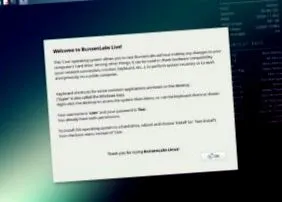
Verzia naživo sa začína rýchlo v správcovi okien Openbox. Vývojári mu dali moderný vzhľad a ďalšie úpravy, aby bol vhodný pre každodenný život. Na začiatku sa navyše zobrazí uvítacie okno.
Tint2 je integrovaný ako panel v hornej časti pracovnej plochy. Sú v ňom umiestnené dva virtuálne pracovné povrchy, systémová lišta vpravo a niektoré spúšťače aplikácií vľavo. V hornej polovici vpravo sa nachádza aj monitor systému Conky, ktorý zobrazuje parametre rôznych komponentov v PC. Vývojári zahrnuli dolu zoznam dôležitých kombinácií klávesov pre prácu s desktopom.
Chýba tlačidlo Štart so zodpovedajúcou ponukou, rovnako ako všetky ikony na pracovnej ploche. Namiesto toho otvorte hlavnú ponuku kliknutím pravým tlačidlom myši kdekoľvek na pracovnej ploche.
softvér
Aj živá verzia poskytuje dobrý prehľad o tom, koľko zdrojov systém využíva a ako rýchlo aj tak funguje. Pri voľnobehu Bunsenlabs zaberá iba 200 MB RAM. V ponukách nájdete predinštalované niektoré dôležité štandardné aplikácie. Okrem LibreOffice Writer sa tu používa nie práve tenký prehliadač Firefox.
Môžete nainštalovať ďalšie komponenty LibreOffice priamo zo siete pomocou príslušných záznamov. To isté platí pre alternatívny prehliadač Chromium. Na druhej strane, univerzálny prehrávač médií VLC je už integrovaný do živého systému. Ďalšie kancelárske aplikácie pochádzajú z fondu Gnome, vrátane Gnumeric a prehliadača PDF Evince. Pomocou Filezilla môžete v prípade potreby prenášať údaje cez FTP a s prenosom prostredníctvom rôznych služieb peer-to-peer.
Možnosť nadviazania spojenia VNC so vzdialeným počítačom s cieľom prevádzkovať ďalšie počítače zo systému Bunsenlabs je trochu neobvyklá. Pretože Debian ponúka jednu z najväčších softvérových zbierok v systéme Linux ako podštruktúru, môžete na pridanie ďalších aplikácií z fondu použiť aj front-end Synaptic, ktorý je tiež predinštalovaný.
Na rozdiel od jasného rozsahu softvéru sa konfigurácia javí ako menej intuitívna: Bunsenlabs tu niekedy používa na prispôsobenie funkcií a ponúk trochu zriedkavé dialógy Openboxu, ako aj aplikácie ako Conky a Tint2.
Existujú veľmi podrobné možnosti konfigurácie Openboxu, ale ich použitie si vyžaduje úpravu súborov v editore. Tu miestami chýbajú ponuky grafických nastavení, ako ich poznáte z Gnome, KDE, Mate, XFCE alebo LXDE. V ponuke Nastavenia nájdete aspoň niekoľko grafických nástrojov na prispôsobenie pracovnej plochy, k dispozícii je podrobnejší dialóg na úpravu optiky (obrázok 1).
Obrázok 1: Bunsenlabs poskytuje grafický nástroj na nastavenie optiky. Pri mnohých ďalších úpravách sa budete musieť uchýliť k textovému editoru.
inštalácia
V živom systéme nie je štartovací program pre inštaláciu; inštalácia na pevný disk začína po teplom štarte pomocou správcu zavedenia Grub. Dostupné sú možnosti známe z Debianu. Ak zvolíte konvenčnú rutinu, zbalíte systém do počítača pomocou niekoľkých krokov pomocou sprievodcu Ncurses. Po výbere grafickej rutiny je však po ruke príslušný asistent Debianu.
Bunsenlabs už integruje množstvo vlastných blokov firmvéru, ktoré v origináli chýbajú. Týmto spôsobom tiež spoľahlivo integrujete hardvérové komponenty, ktoré spolupracujú s operačným systémom iba pomocou týchto blobov.
V teste však došlo k nepríjemnému problému: karta WLAN nebola v systéme inicializovaná v grafickom asistentovi, a to napriek prikývaniu vlastnej licencie a správnemu zadaniu kľúča WPA2. Vďaka tomu sa nastavenie pri vytváraní spojenia zaseklo v nekonečnej slučke, nakoniec pomohol iba reštart. Ukázalo sa však, že správca zavádzania Grub začal z vymeniteľného úložného zariadenia, ktoré bolo zničené, takže sme museli operačný systém preniesť úplne od začiatku na USB kľúč.
Pri ďalšom pokuse s sprievodcom Ncurses, ktorý funguje oveľa rýchlejšie, bola karta Intel 2200b/g WLAN rozpoznaná, ale tiež nebola inicializovaná. Tu bolo prinajmenšom možné vykonať nasledujúce kroky inštalácie v záložnom menu a tým nastaviť systém.