Ako naprogramovať počítač, aby sa sám zastavil - Go4IT

Ako naprogramujete vypnutie počítača samostatne? Dosť jednoduché. Ak nechcete inštalovať vyhradený program, môžete to urobiť pomocou obslužných programov cmd a Run pomocou príkazu. Toto je odstávka -s -t 00.
Príklady príkazov na programovanie automatického vypnutia počítača:
odstávka -s -t 1800 (systém sa vypne po 30 minútach).
odstávka -s -t 3600 (systém sa vypne po 60 minútach).
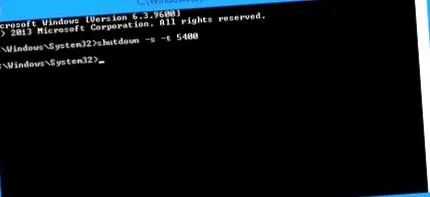
odstávka -s -t 5400 (systém sa vypne po 90 minútach).
odstávka -s -t 7200 (systém sa vypne po 120 minútach).
Čísla 1800 alebo 5400 je výsledok vynásobenia sekúnd jednou hodinou (3 600) počtom hodín, po ktorých chceme, aby sa počítač vypol.
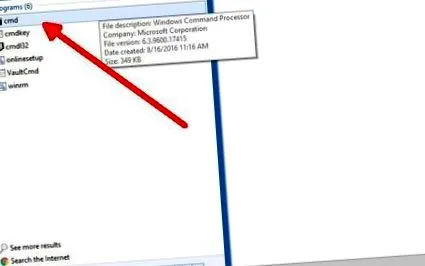
Ísť do začať a zadajte do vyhľadávacieho poľa cmd. Zadajte požadovaný príkaz a stlačte kláves Enter.
V pravej dolnej časti obrazovky uvidíte upozornenie upozorňujúce na automatické vypnutie systému. V cmd sa príkazy zadávajú ručne.
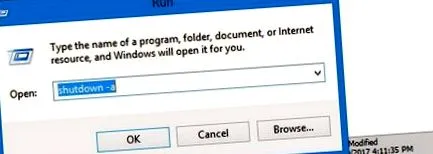
Prípadne napíšte bežať Vo vyhľadávacom poli spustite obslužný program Bež a zadajte požadovaný príkaz priamo tam. V takom prípade môžete príkaz zadať pomocou funkcie kopírovania/vloženia v operačnom systéme.
Ak do vypnutia počítača zostáva minúta, na obrazovke sa zobrazí správa, ktorá vás o tom informuje.
Ak chcete zrušiť príkaz, ktorý spôsobí, že sa počítač sám vypne, otvorte obslužný program Spustiť a zadajte príkaz vypnutie -a .
Vyššie uvedené príkazy fungujú v systémoch Windows 7, Windows 8/8.1 a Windows 10.
Ako naprogramovať vypnutie počítača pomocou aplikácie
Jeden z najlepších programov tohto programu je Inteligentné vypnutie.
Automatizované akcie
Inteligentné vypnutie vie, ako automaticky vypnúť počítač, ale nie je to jediné, čo dokáže. Podľa svojich potrieb ho môžete naplánovať na:
- Prejdite do pohotovostného režimu
- Hibernácia
- Reštart
- Odhlásiť sa
- Zobraziť pripomienku
- Odpojte sa od internetového pripojenia
- Vypnite iný počítač v sieti
Kedy zatvárať
Funkcia Smart Shutdown poskytuje tri kritériá na naplánovanie vypnutia počítača:
- Po určitom čase od nastavenia časovača - po 30 minútach
- V určitý čas - o 23:30 hod.
- Po chvíli, čo ste opustili počítač - 15 minút potom, čo ste sa stali nečinným
Malé okno programu má dve tlačidlá. Ak kliknete na voľnobežnú akciu, nastavíte kedy a čo robiť v určitom čase po opustení počítača. Na druhom tlačidle je napísané Nastaviť, ak ste nedokázali nastaviť časovač a akciu. V prípade zmluvy sa píše Aktivovať. Z tohto tlačidla môžete aktivovať jednu z ďalších dvoch možností: zatváranie v určitý čas alebo zatváranie po určitom časovom intervale (či už ste nečinní alebo nie).
Ďalšie možnosti
Ak sa pozriete do okna s možnosťami, všimnete si pomerne veľa doplnkových zariadení, ktoré ponúka Smart Shutdown.
Medzi nimi nájdete rôzne akcie, ktoré je možné vykonať automaticky tesne pred automatickým vypnutím počítača. Môžete sa napríklad rozhodnúť vysypať kôš. Alebo môžete zobraziť varovnú správu niekoľko sekúnd pred zatvorením - posledná šanca zmeniť názor, ak máte niečo dôležité urobiť.
Funkciu môžete skontrolovať aj v Globálnych možnostiach Nútená poprava. Týmto spôsobom určite viete, že vypnutiu počítača nezabránia ani sa nezdržia spustené programy a odmietnutie ich vypnutia.
Funkciu Smart Shutdown je možné nakonfigurovať aj na vyberanie optických diskov z jednotky alebo na odpojenie USB kľúčov. Ak má k rovnakému počítaču prístup viac používateľov, je možné vytvoriť jednotlivé profily pre nastavenia programu. Takto bude funkcia Smart Shutdown vedieť, že používateľ X odchádza za prácou o 8:00 a že užívateľ Y odchádza o 10:00 a nevypne počítač skôr, ako je to potrebné.